
ETIQUETAS DE CONTROLADOS
A etiqueta de controlados é utilizada para auxiliar na identificação e no registro das informações relacionadas à dispensação de medicamentos sujeitos a controle especial.
No DigiFarma, é possível realizar a impressão dessa etiqueta para facilitar a organização das receitas e manter as informações da dispensação devidamente identificadas.
A seguir, veja o passo a passo para realizar a impressão da etiqueta de receita de controlados.
Essa opção deverá ser verificada no menu CONFIGURAÇÕES, localizado na tela do Gerador de Etiquetas, acessando o caminho: ESTOQUE → ETIQUETAS → TÉRMICAS/GÔNDOLAS.
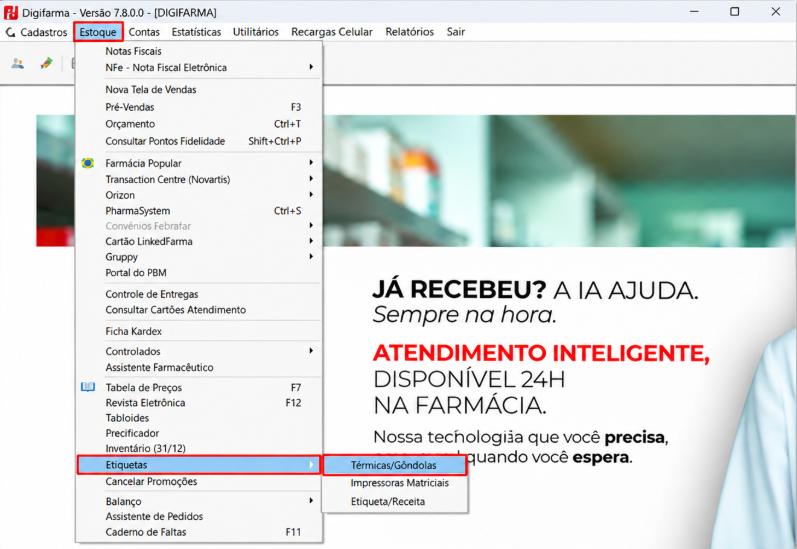
Após clique no ícone configurações:
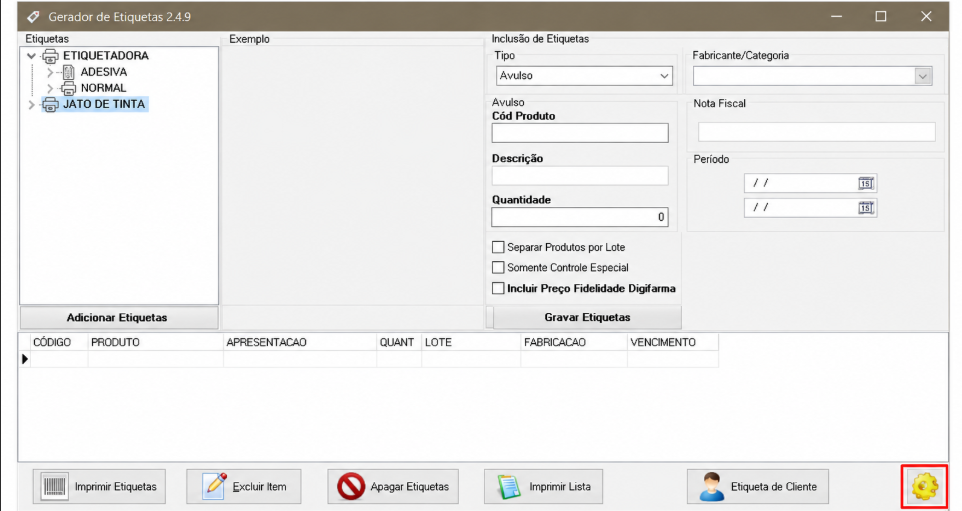
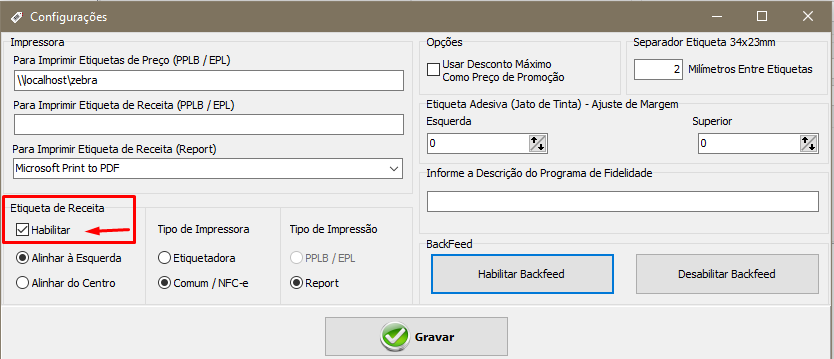
Para habilitar as receitas de controlados clique no campo para habilitar:
Feito isso, realizará o processo de inserir o produto controlado na pré-venda normalmente, assim que inserir abrirá a tela para preencher a receita:
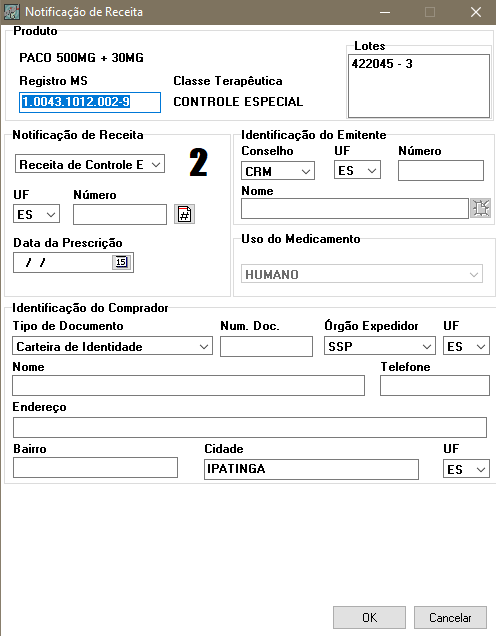
obs: É de extrema importância o preenchimento correto de TODAS as informações, caso contrário não irá ser impresso a receita.
Após finalizar a pré-venda ,aparecerá a confirmação :
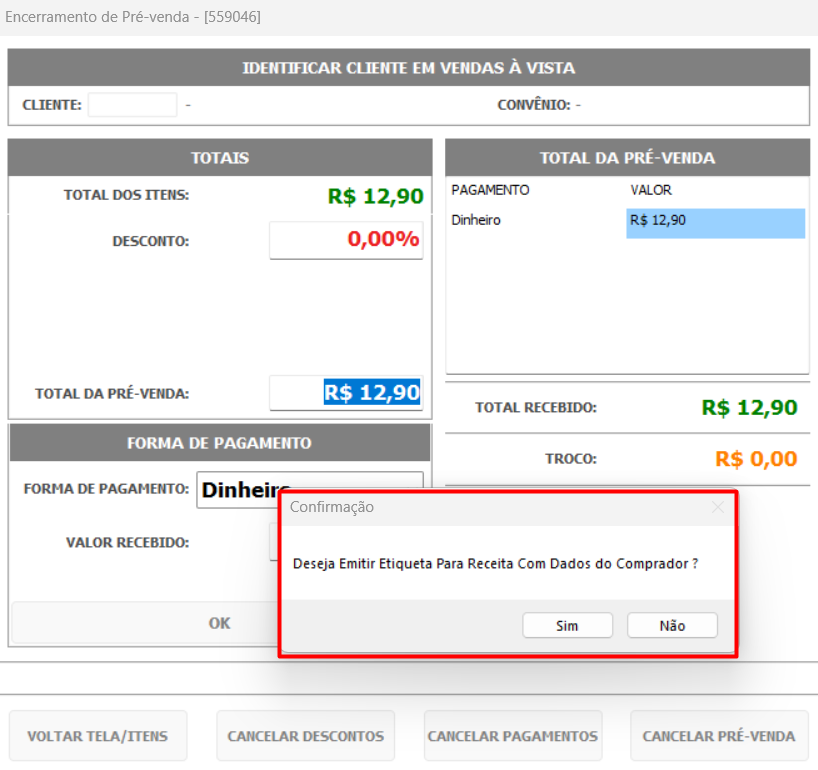
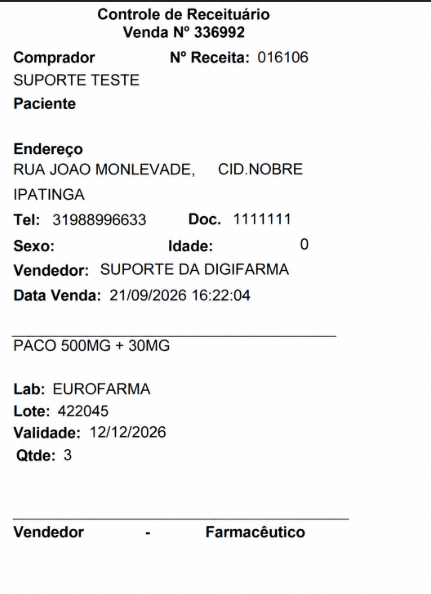
Ao clicar em SIM, ela imprimirá na impressora configurada, podendo ser ela uma impressora NFC-e ou até mesmo a laser/jato de tinta, que é impressa no formato abaixo:
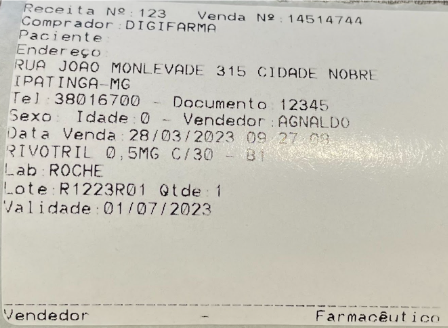
Observação: Na impressora etiquetadora (Zebra, Argox ou Elgin), a etiqueta será impressa neste formato:
Também é possível imprimir a etiqueta por meio do Verificador XML (SNGPC).
Acesse o menu ESTOQUE → CONTROLADOS → CONSULTAS / MANUTENÇÕES / PERDAS.
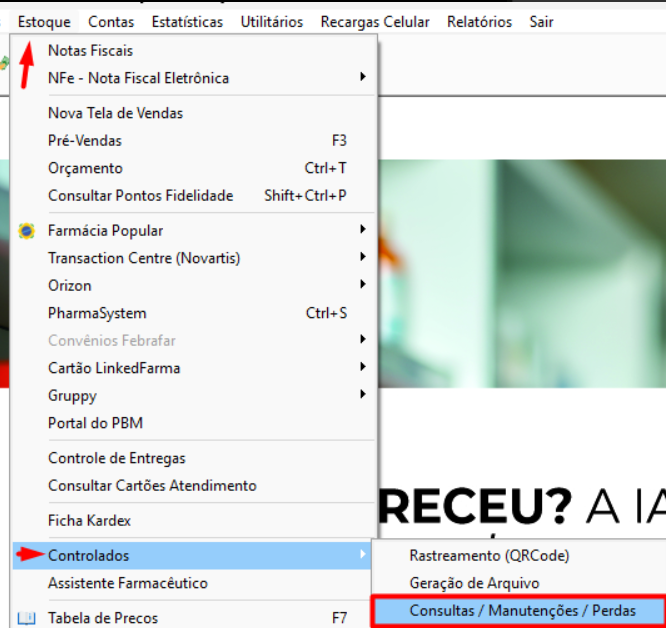
Na guia VENDAS, localize a venda desejada para consultar as informações da receita e realizar a impressão da etiqueta de controlados.
Dê dois cliques na venda desejada.
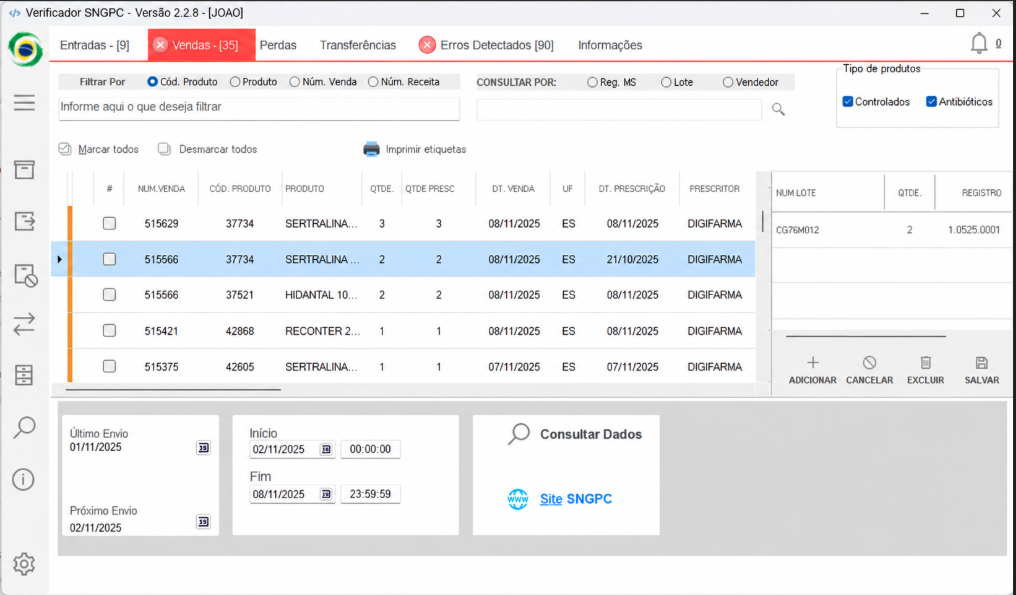
Em seguida, a receita será exibida.
Observação a receita precisa está toda preenchida nao pode ficar nada sem preencher.
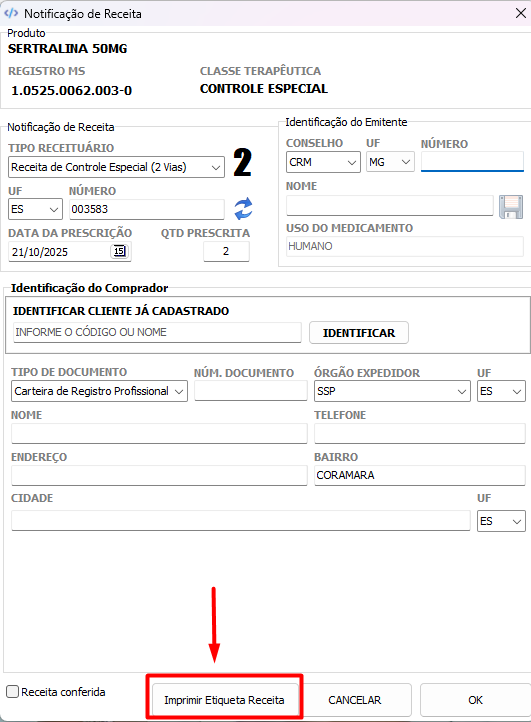
Com a receita em aberto, clique em Imprimir Etiqueta Receita para realizar a impressão da etiqueta.
Após clicar em Imprimir Etiqueta Receita, aguarde a impressão da etiqueta.
#digifarmadigitalmentefácil
