
Receita Digital
A Receita Digital é uma ferramenta exclusiva do Programa Farmácia Popular, desenvolvida para facilitar o processo de atendimento e permitir a digitalização das receitas e documentos relacionados à venda do paciente.
Por meio da ferramenta, é possível digitalizar e salvar a receita junto à venda do paciente, proporcionando mais agilidade no atendimento e facilitando a organização dos documentos.
Diferencial da Ferramenta:
A ferramenta permite digitalizar mais de um documento para o mesmo cliente, além de agilizar o atendimento e reduzir o uso de papel e tinta, evitando a necessidade de impressão dos documentos.
Importante:
A Receita Digital é de uso exclusivo para operações relacionadas ao Programa Farmácia Popular.
Para realizar a digitalização dos documentos, é necessário ter um scanner instalado e configurado, permitindo que o programa realize a leitura e o armazenamento dos documentos digitalizados.
Como utilizar a ferramenta Receita Digital. Vamos lá!
A ferramenta Receita Digital deve estar instalada no computador. Caso não esteja instalada, acione nosso time de suporte para realizar a instalação.
Após a instalação, acesse: CADASTROS → RECEITA DIGITAL.
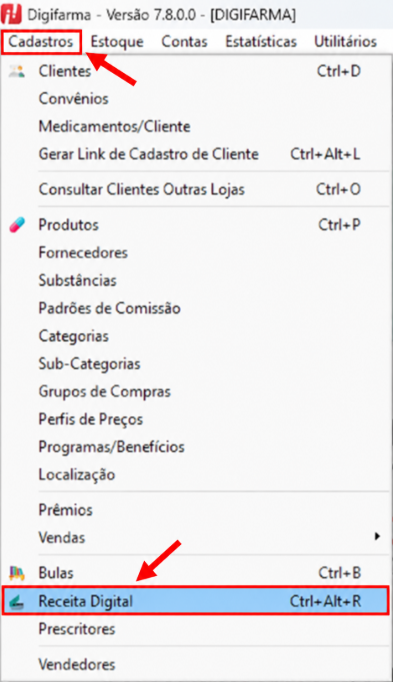
Abrirá a tela principal da receita digital.
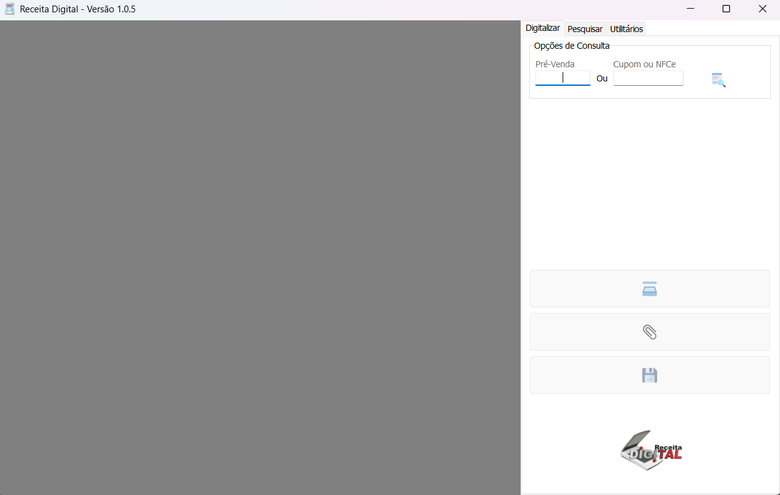
• Aba DIGITALIZAR
Podemos observar que você tem duas opções de consulta:
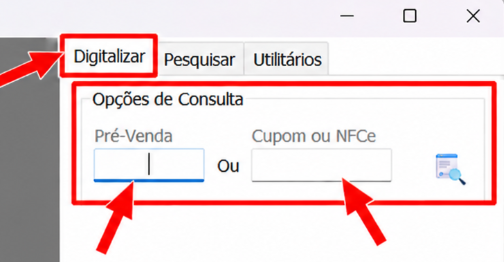
Pré-venda: Localiza pelo número da pré-venda realizada. / Cupom: Localiza pelo número do cupom nfc-e emitido.
Ao buscar pela pré-venda ou cupom ele irá exibir na tela , habilitando os botões: Escanear, Anexar e Salvar.
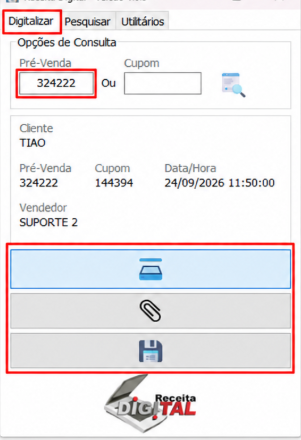
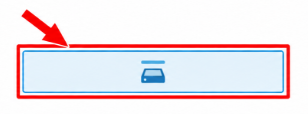
Para escanear o documento clique no primeiro botão (DIGITALIZAR DOCUMENTO):
Caso deseja anexar mais uma receita ou outro arquivo , clique no 2º botão (ANEXAR) para selecionar documento desejado:
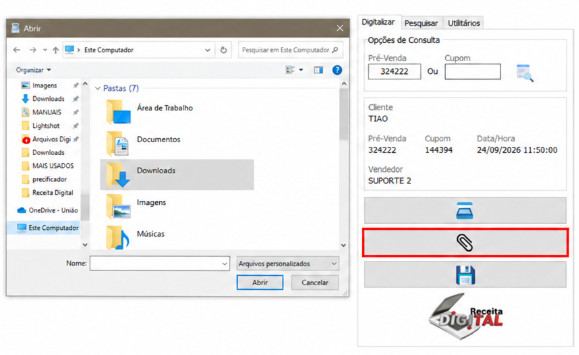
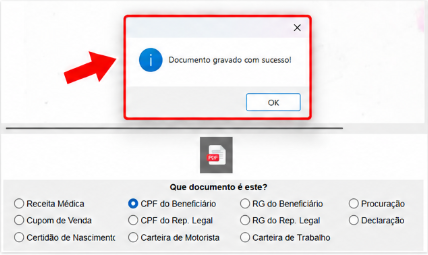
Ao anexar mostrará a tela para download do arquivo, basta somente CANCELAR, ele carregará o arquivo e informe o tipo de arquivo (que no exemplo utilizei CPF do beneficiário).

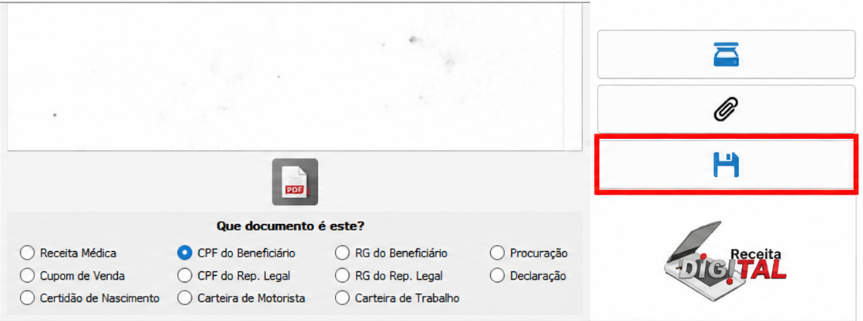
Marque o tipo de documento que foi digitalizado.
Após o documento anexado, ele habilita o botão "SALVAR".
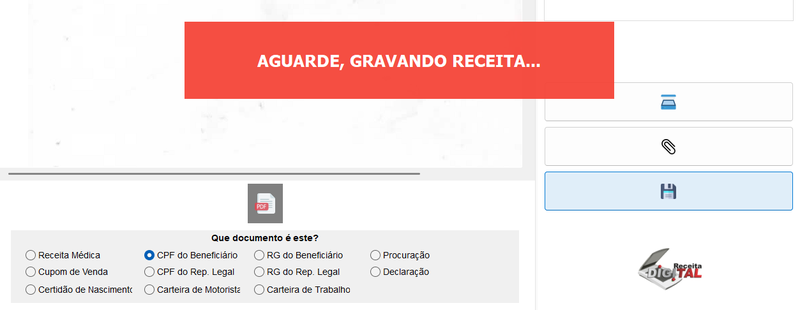
Ele apresentará esta tela: “Aguarde, gravando receita…”
E tudo certo, apresentará a mensagem: Documento gravado com sucesso !
• Aba PESQUISAR
Poderá realizar o filtro de receitas já digitalizadas. Sendo através do CPF ou nome do cliente.
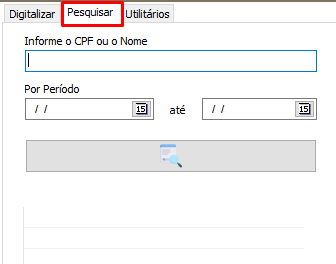
Podendo também informar o período que foi digitalizado.
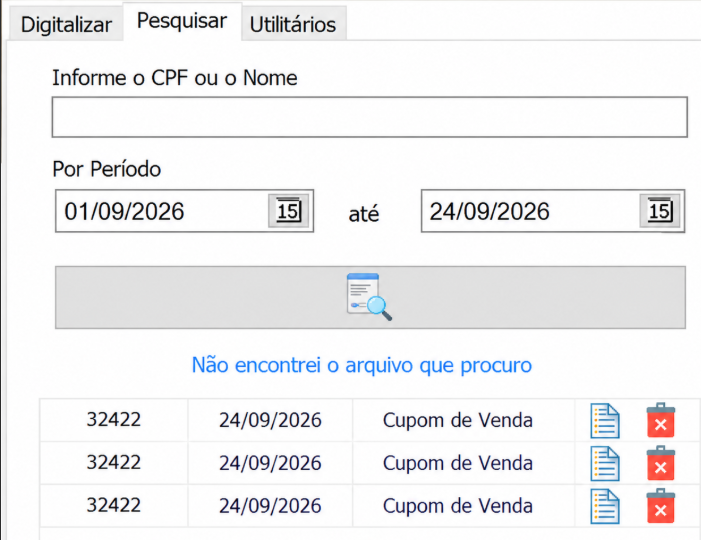
IMPORTANTE:
O ícone do papel em branco é a opção de reutilizar um documento.
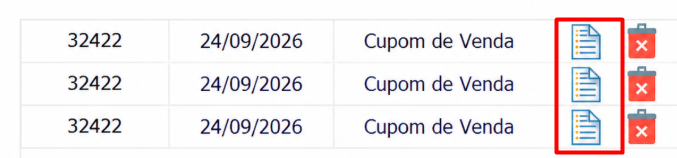
Exemplo: depois que informei o número da venda na aba digitalizar, basta ir na pesquisa
e colocar o CPF do cliente e retornará tudo que ele já comprou, podendo reutilizar o documento para ser anexado também na nova venda que está digitalizando, a grande vantagem é que você não precisará escanear novamente um documento que já existe no nome do cliente.
• Aba UTILITÁRIOS
Na aba utilitários, temos a opção do backup,nesta aba é feito o backup das receitas já digitalizadas .
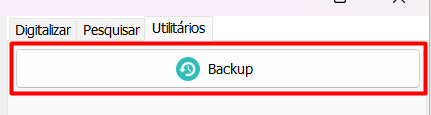
(este backup não exclui a necessidade do backup diário no digifarma).
Caso não saiba como realizar o backup no digifarma clique aqui: https://www.digifarma.com.br/conhecimento/como-fazer-backup-manual-no-digifarma
É ideal sempre salvar o backup em mídia externa, como pendrive ou plataformas em nuvem, pois caso o computador tenha algum problema, isso não irá impactar o backup.
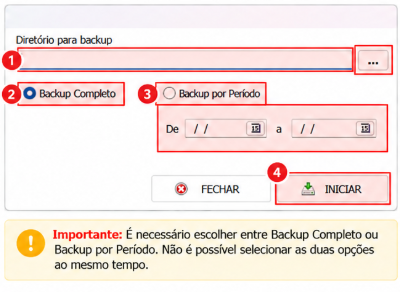
Em Diretório, informe o caminho onde o backup das receitas será salvo. É possível realizar o backup completo ou selecionar um período específico para o backup.
Após definir as opções desejadas, clique em Iniciar.
Após concluir o processo, será exibida a mensagem “Backup concluído com sucesso.”
Digifarma | DigitalmenteFácil
