
Notas Fiscais - Lancamento no Painel Novo
LANÇAMENTO DE NOTA FISCAL DE ENTRADA (XML)
INTUITO
Procedimento de lançamento nota fiscal de compra (recebida de um fornecedor) pelo XML. Através desse processo, você registra no estoque todos os produtos que chegaram da compra, atualiza quantidades, valores e informações fiscais.
IMPORTANTE
- É necessário certificado digital no computador para baixar o XML da nota fiscal.
- Para medicamentos de controle especial que são enviados para o SNGPC , é de extrema importância verificar os lotes na nota se estão iguais ao que chegaram na farmácia conforme Passo 3.
- Atenção a coluna EMB para produtos que são vendido de forma fracionada , pois ela determina a quantidade que irá entrar no estoque , essa opção deve ser aplicada em produtos onde o fornecedor manda a caixa ,porém na farmácia é vendido a cartela.
Passo 1 - Baixando o XML da Nota fiscal
Primeiro passo é ter o XML da nota fiscal a ser dado entrada, caso não tenha é possível baixá-lo com seu certificado digital no ambiente nacional do portal da fazenda (Sefaz), clique no link a seguir para acessar o Portal da Nota Fiscal Eletrônica:
https://www.nfe.fazenda.gov.br
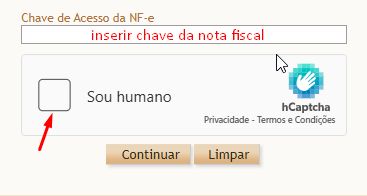
Clique na opção CONSULTAR NF-e, em seguida informe chave de acesso da nota fiscal e marcar a opção “SOU HUMANO” e clicar em continuar:
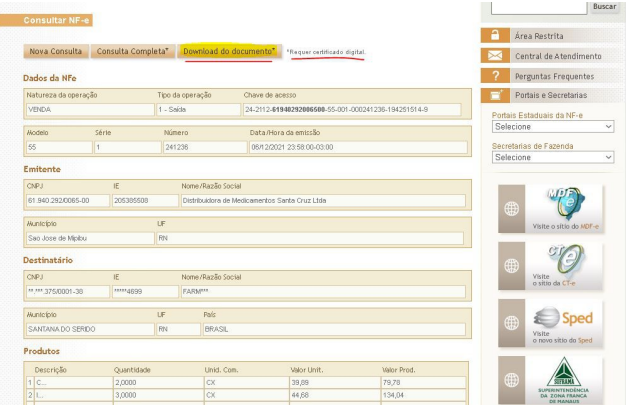
Feito isso, será exibida a tela para baixar o arquivo xml, clique em DOWNLOAD DO DOCUMENTO conforme imagem a seguir:
3. Após isso, aparecerá a tela do seu certificado, deverá selecioná-lo e clicar em OK. Caso o certificado não apareça, podem ser duas situações: o terminal não tem ele instalado ou alguma configuração do navegador.
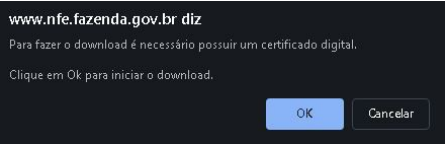
4. Clique em OK e selecione o certificado que será feito o download do arquivo XML . O arquivo XML será apresentado no rodapé do seu navegador ou será salvo diretamente em uma pasta pré-configurada do computador (geralmente, na pasta Downloads).
Passo 2 - Carregando o XML no Painel NFE
- Feito isso vamos para o Digifarma, para importar o XML que foi baixado em ESTOQUE | NF-e NOTA FISCAL ELETRÔNICA | ENTRADAS:
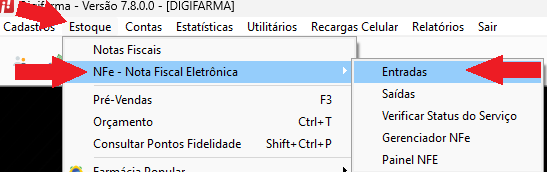
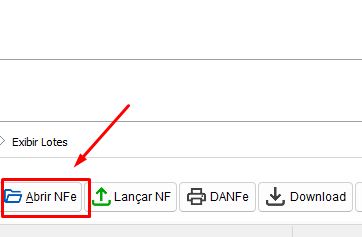
- Abrirá o painel de nota fiscal de entrada, clique em: “Abrir NFe”:
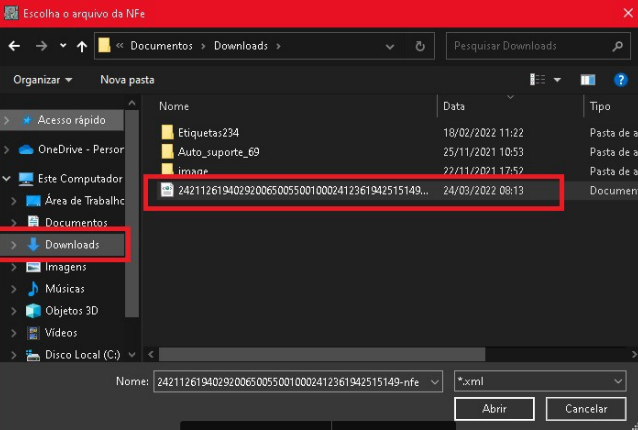
- Deverá selecionar o caminho onde ficou salvo o arquivo xml, caso seu navegador não solicitou informar um caminho para salvar, a maioria fica na pasta downloads do Windows. Caso tenha salvo em um caminho específico, busque no local informado.
Dica: quando localizar na pasta sempre ordene e atente-se a data do momento que baixou seu xml
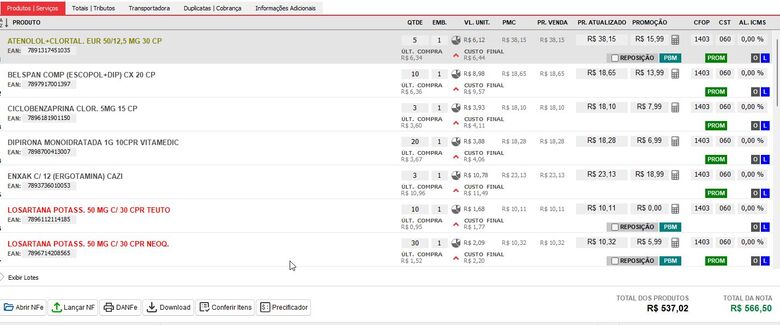
- Ele carregará o XML da nota fiscal na tela, listando todos os produtos que o fornecedor encaminhou na nota fiscal
Passo 3 - Verificação das informações da nota
Após a listagem dos Itens é recomendável a verificação das seguintes informações:
- Campo EMB: Localizado ao lado do campo quantidade ele determina a quantidade que irá entrar em estoque normalmente é usando em medicamentos que são vendidos de forma fracionaria, ele é multiplicado pelo campo QTDE

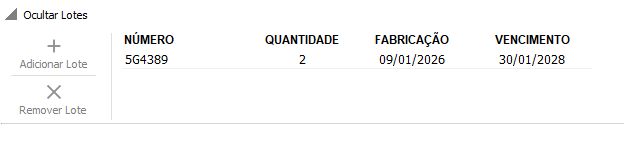
- Verificar lotes: Para verificar se os lotes estão corretos no lançamento da nota deve clicar em Exibir lotes na parte inferior , com isso irá mostrar os lotes do produto selecionando na nota
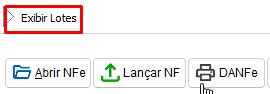
- Caso tenha alguma divergência na informação dos lotes , pode esta fazendo a correção na própria tela de lotes , podendo editar o que está disponível ou adicionar novos
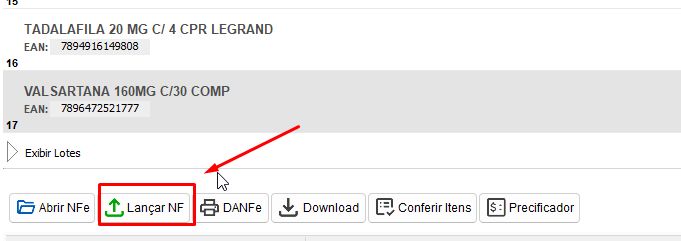
Após realizar as verificações necessárias e constar que está tudo certo com a nota , basta clicar em Lançar nota.
Ao clicar em Lançar irá aparecer uma mensagem perguntando se deseja lançar as duplicatas(boletos) , caso deseje lançar basta clicar em sim.
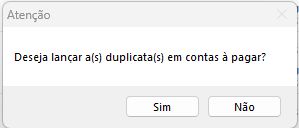
Após isso, mostrará se deseja lançar as duplicatas, caso não utilize, informe NÃO e a nota já constará lançada no sistema.
Caso utilize o sistema de lançamento de duplicatas, clique em SIM, como fornecedor novo foi cadastrado, mostrará a mensagem:
Dica: veja no link a seguir mais detalhes quanto ao Lançamento e controle de duplicatas no sistema:
Controle de Duplicatas e Despesas
SITUAÇÕES QUE PODEM OCORRER DURANTE O LANÇAMENTO.
Caso 1 - Produto não cadastrado
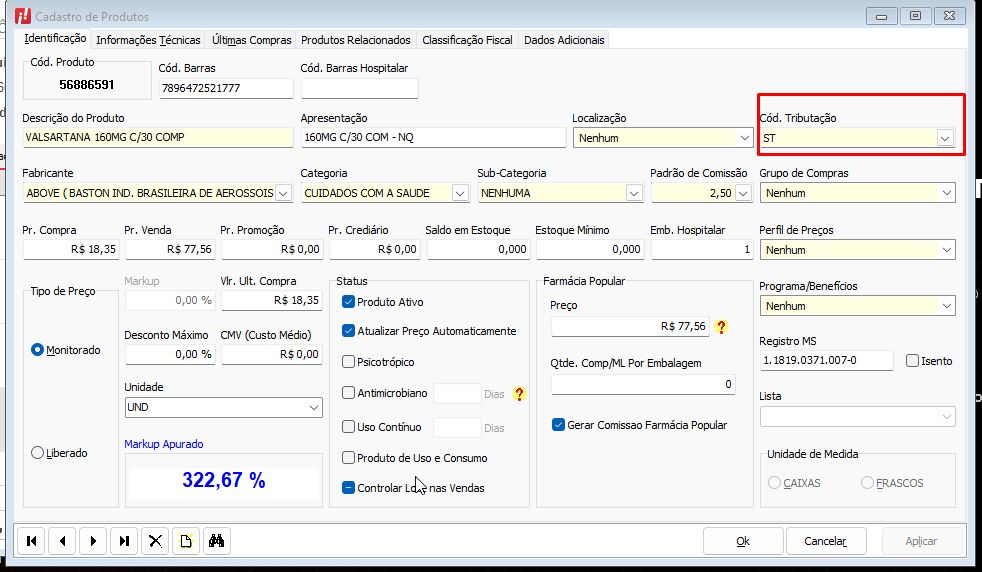
Podemos observar que o campo do item 17 - “VALSARTANA” está em vermelho, isso ocorre quando o produto não está cadastrado ou inativo. Desta forma deverá ser feito o cadastro do produto clicando no símbolo de + ,e preencher as informações do produto

Ao finalizar o cadastro , clique em “Aplicar”. O código do produto será gerado automaticamente. Clique em OK.
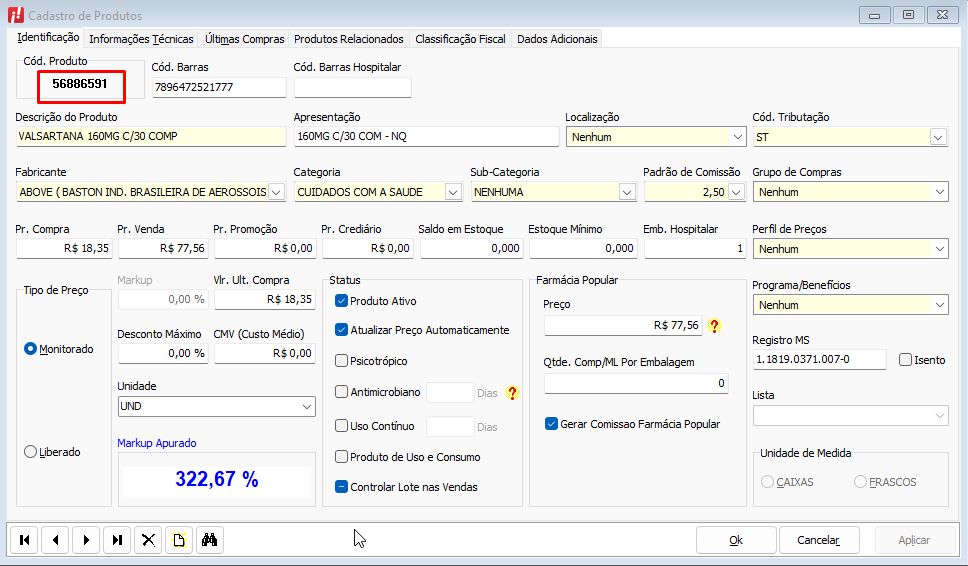
Lembrando que, o campo “cód. tributação” deverá ser verificado com seu contador para correto preenchimento de acordo com produto.
Na mesma tela na aba “Classificação Fiscal”, outra informação muito importante que também deverá ser verificada com seu contador, são os campos “Cód. NCM” e “CEST” do produto, quando caso não vir informado na nota fiscal. Caso já tenha contratado o serviço de uma consultoria tributária, o software responsável (MCX, Imendes ou Avant) fará atualização automática do mesmo:
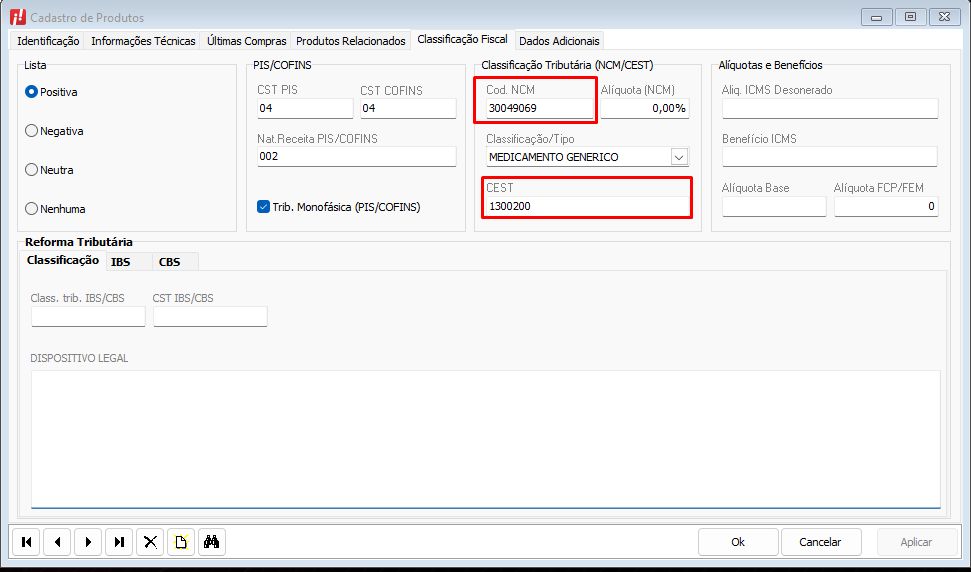
Finalizado é só clicar em OK para salvar o cadastro do produto, feito isso é só clicar em “Lançar Nota”.
Caso 2 - Fornecedor não cadastrado
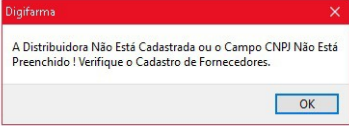
Caso apareça essa mensagem deverá ser feito cadastro do fornecedor pois o mesmo tem que constar no sistema, para que seja efetuado o lançamento da nota fiscal:
Para cadastrar o novo fornecedor acesse a tela CADASTROS | FORNECEDORES, clique no botão NOVO REGISTRO ( ícone de uma “folha em branco”) ou (ALT+N) e preencha as informações dos campos destacados abaixo:
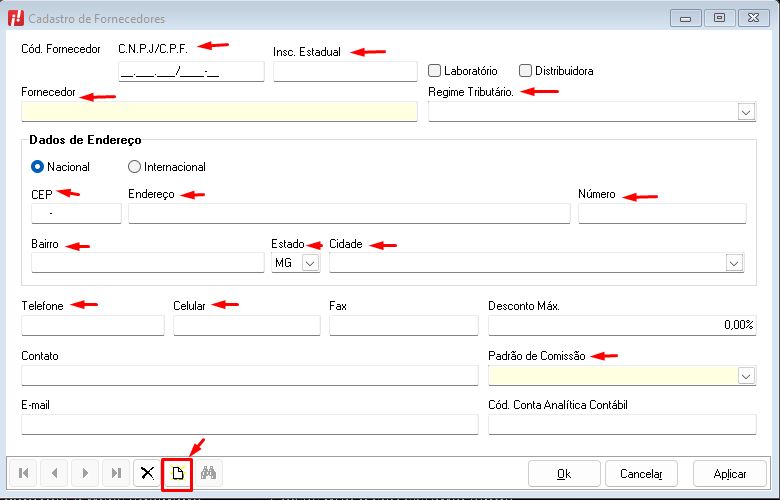
Dica: caso não tenha informações atualizadas ou em mãos do fornecedor tendo o CNPJ é possível consulta no site do sintegra: http://www.sintegra.gov.br onde retorna todas informações atualizadas dos cadastros selecionando por estado do fornecedor. E outra opção é pelo site: Cadastro CNPJ Receita Federal onde a busca é feita pelo CNPJ do fornecedor.
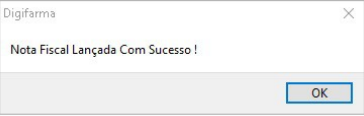
Ao finalizar o cadastro do fornecedor também será gerado Cód.Fornecedor automaticamente. Ao clicar em OK já retornará para a tela de nota fiscal e poderá clicar em “Lançar Nota”, ela irá processar item a item validar a entrada até que apareça a mensagem:
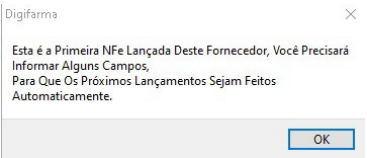
14. Clique em OK, e abrirá tela para configurações do plano de conta e centro de custo do contas a pagar para a nf-e:
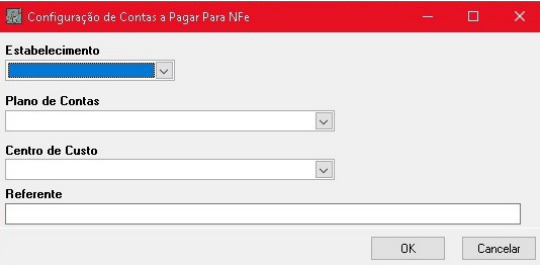
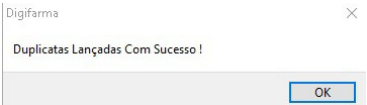
Ao preencher clique em OK, e depois mostrará a mensagem:
Consultar nota lançada
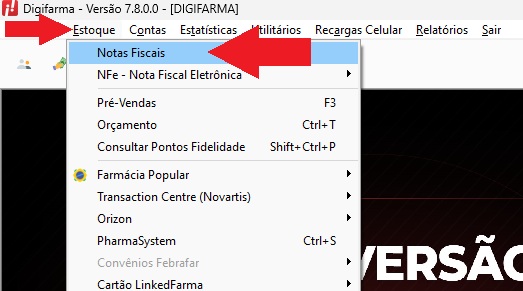
Acesse ESTOQUE | NOTAS FISCAIS :
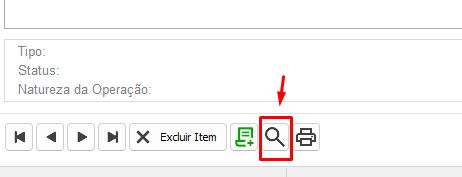
Clique na Lupa :
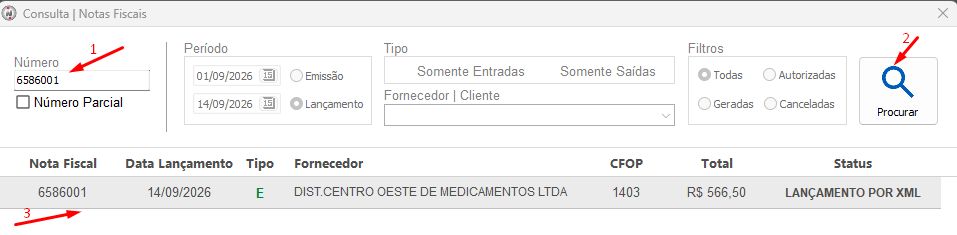
informe o numero da nota e clique em BUSCAR:
gerando relatórios acessando no digifarma a tela RELATÓRIOS | OUTROS RELATÓRIOS, clicando na guia ESTOQUE e selecionando na listagem o relatório chamado “ENTRADA NOTA DETALHADA”:
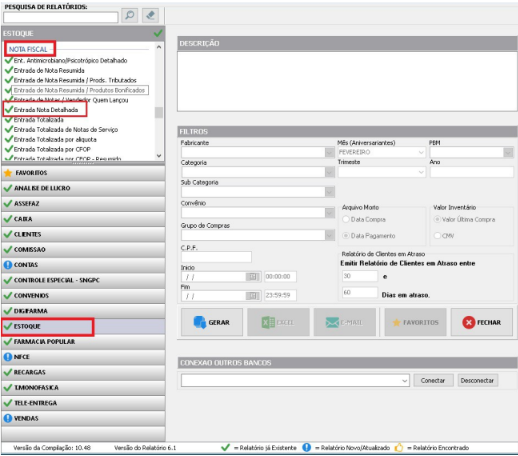
Após isso, informe a data (dia) ou o período que deseja e clique em Gerar, conforme imagem a seguir:
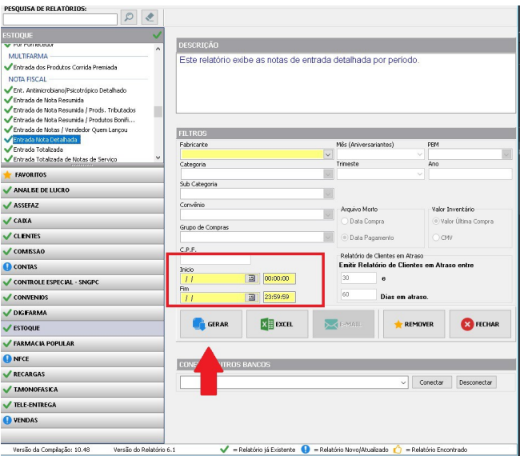
Será gerado o relatório detalhado das notas fiscais lançadas no período especificado.
