
DESCUBRA COMO REALIZAR INVENTÁRIO DOS PRODUTOS DE CONTROLE ESPECIAL
Inicialmente, é necessário que o Responsável Técnico (RT) esteja cadastrado e vinculado à farmácia no site do SNGPC.
Caso seja necessário realizar o cadastro ou regularização do Responsável Técnico (RT) junto à Anvisa, o procedimento deve ser realizado diretamente com o suporte da Anvisa, pois o suporte do Digifarma não possui acesso aos dados cadastrais do SNGPC/Anvisa e não consegue realizar esse cadastro.
Para solicitar atendimento, acesse: Canais de Atendimento da Anvisa
O contato oficial para assuntos gerais relacionados ao SNGPC e à Anvisa é o telefone 0800 642 9782 (Anvisa Atende).
Antes de realizar o envio do inventário, recomenda-se realizar a contagem do estoque (balanço). O balanço pode ser realizado de duas formas: com a loja aberta e com a loja fechada.
- Balanço com a loja aberta: Acessar procedimento
- Balanço com a loja fechada: Acessar procedimento
O Digifarma deve estar de acordo com o estoque físico da farmácia, ou seja, o sistema precisa ser um espelho do estoque existente fisicamente na loja. Durante a realização do balanço, é necessário conferir cuidadosamente os produtos, verificando MS, lote, unidade de medida e classe terapeutica de cada item. Essa conferência é importante para garantir que as informações cadastradas no Digifarma correspondam aos produtos existentes no estoque físico e que o inventário seja enviado corretamente ao SNGPC.
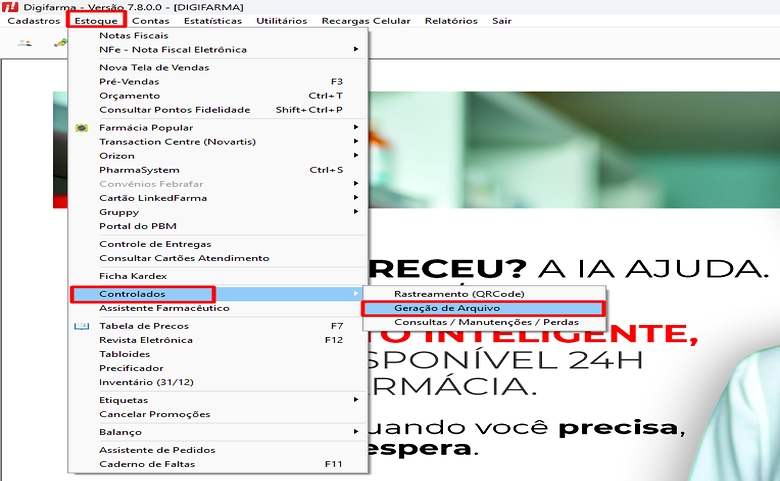
No início do procedimento, devem ser informados os dados utilizados para acesso ao site do SNGPC. Esses dados são configurados no Digifarma através do menu Estoque >> Controlados >> Geração de Arquivo.
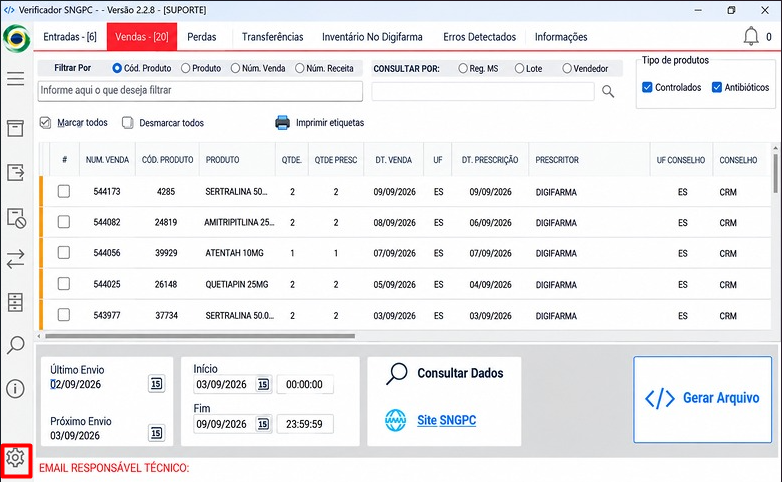
1- Com o Verificador SNGPC aberto, clique na engrenagem, localizada no lado esquerdo da tela.
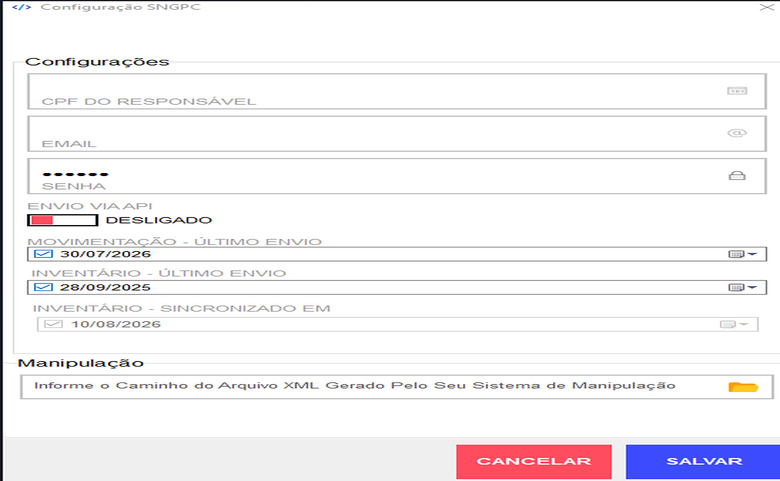
2 - CONFIGURAÇÕES
Observe que será aberto uma tela de cadastro onde você vai preencher com os dados que você utilizou para registrar-se no site do SNGPC.
Informe o CPF, EMAIL E A SENHA do responsavel.
O campo Data de Último envio deve ser preenchido preferencialmente com a data do dia que você está gerando o inventario.
Assim como no exemplo na imagem a seguir, se você não trabalha com produtos manipulados, não há necessidade de selecionar algum arquivo para a geração do inventário inicial.
Se você trabalha com produtos manipulados, basta clicar no botão destacado na imagem e selecionar o inventário dos medicamentos manipulados que você vende.
Atenção: Observe que no primeiro campo está sendo solicitado o CPF do RT. É muito comum ser inserido o CRF. Favor preencher o campo com o CPF do responsável técnico.
3 - Depois de inserir os dados do Responsável Técnico (RT) no Digifarma, feche a tela de configuração e navegue até a aba Inventário no Digifarma.
Também é possível acessar essa tela através do menu Estoque >> Controlados >> Geração de Arquivos. Em seguida, clique na guia Inventário no Digifarma.
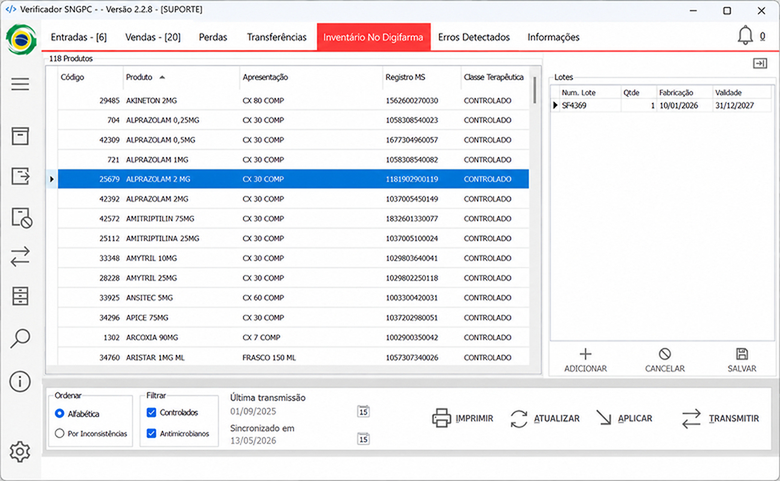
4 - Ao abrir a tela de Inventário, o sistema apresentará todos os itens que estejam ativos, possuam saldo em estoque e estejam classificados como Psicotrópicos (Controlados) ou Antimicrobianos..
Antes de realizar a transmissão, faça uma última validação das informações apresentadas no inventário. Confira se os produtos estão de acordo com o estoque físico da farmácia, verificando principalmente MS, lote, classe e quantidade dos itens.
Caso todas as informações estejam corretas e de acordo com o estoque físico, clique em Transmitir para realizar o envio do inventário.
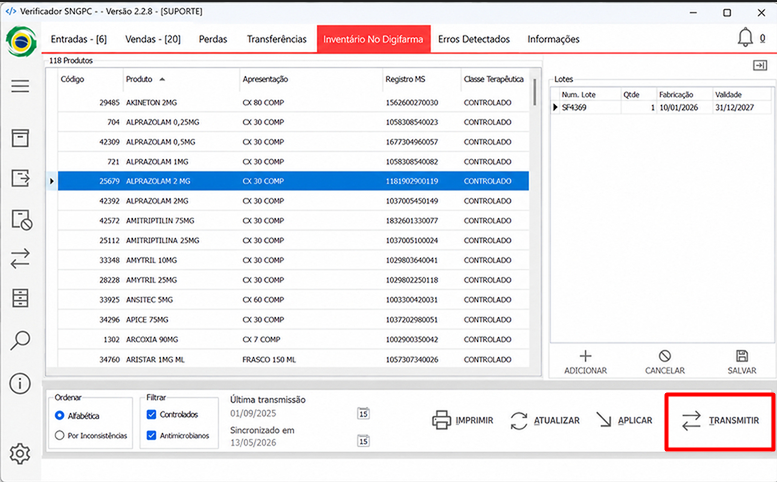
5 - Verificado que todos os medicamentos foram devidamente cadastrados e lançados no inventário. Agora você deve clicar no botão TRANSMITIR, assim o seu inventário será gerado e em seguida o Digifarma vai exibir uma mensagem para que você confirme o envio do inventário, clique no botão Sim para confirmar o envio.
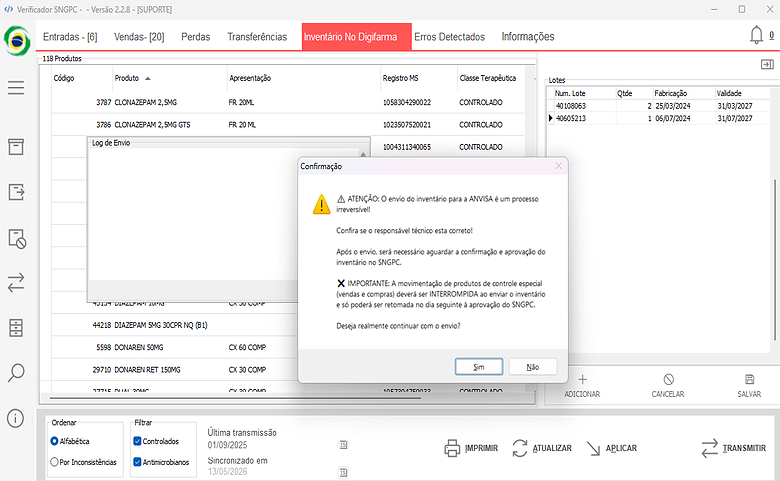
Pronto! Inventário enviado com sucesso!
Atenção! A entrada de notas e venda dos medicamentos controlados só deve ser realizada somente no próximo dia depois que o inventário foi aceito no site do SNGPC.
#DigifarmaDigitalmenteFácil
