
REALIZAÇÃO DO BALANÇO COM A LOJA ABERTA — CONTROLE ESPECIAL
Essa forma de balanço é ideal para a farmácia que deseja corrigir o estoque no sistema sem precisar fechar a loja para realizar a contagem do saldo dos produtos.
Importante: antes de iniciar o procedimento, certifique-se de que não existe nenhum inventário em aberto no SNGPC.
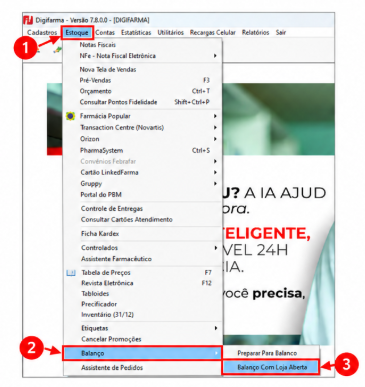
No Digifarma do computador servidor acesse a tela Estoque → BALANÇO → Balanço com Loja Aberta
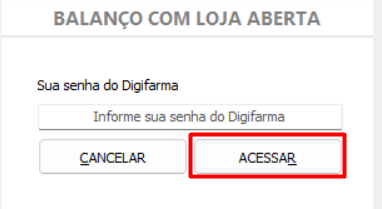
Informe a senha de acesso e, em seguida, clique em “Acessar” para continuar.
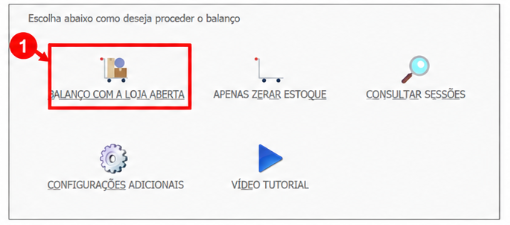
Após clicar em Balanço com Loja Aberta
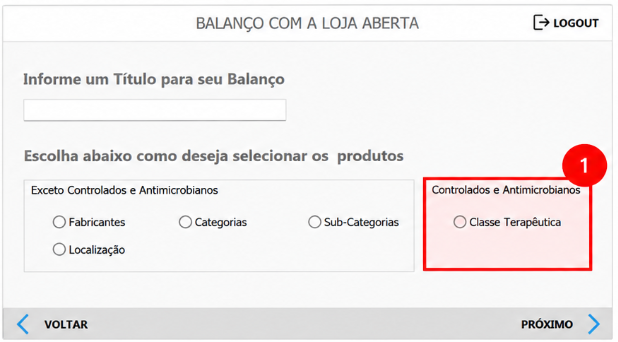
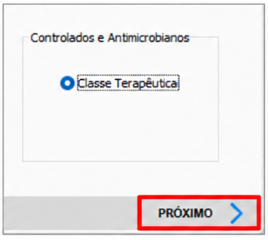
Marque a opção Classe Terapêutica, conforme apresentado na imagem abaixo. Após selecionar a opção, clique em PRÓXIMO para continuar o procedimento.
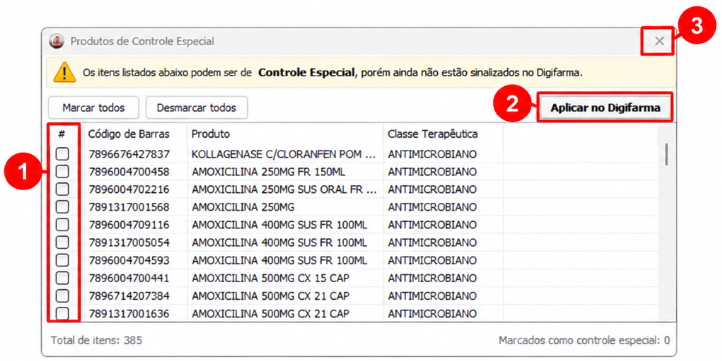
Durante o procedimento, o sistema poderá apresentar uma mensagem informando que existem produtos cadastrados no Digifarma que podem ser de controle especial, mas que ainda não possuem a Classe Terapêutica configurada.
Caso algum dos produtos apresentados tenha saldo físico na farmácia, marque a caixa de diálogo correspondente ao produto, conforme o exemplo apresentado na imagem.
Em seguida: Clique em “Aplicar no Digifarma”.
Após concluir a aplicação, clique no “X” para fechar a tela.
Após finalizar essa etapa, o sistema apresentará um alerta informando que não pode haver inventário SNGPC em aberto.
Antes de prosseguir, verifique no sistema da ANVISA se não existe nenhum inventário em aberto.
Somente após confirmar que o inventário foi devidamente finalizado, prossiga com o procedimento.
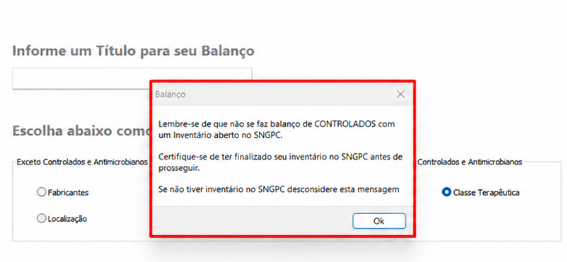
Caso não exista nenhum inventário SNGPC em aberto na ANVISA, desconsidere a mensagem e clique em “OK” para continuar o procedimento.
Após clicar em “OK”, clique em “Próximo” para continuar o procedimento.
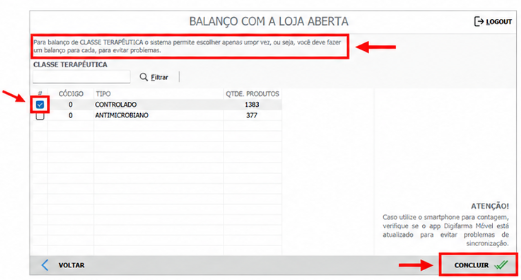
Para balanço de CLASSE TERAPÊUTICA, o sistema permite escolher apenas uma por vez. Ou seja, deve ser realizado um balanço para cada classe, a fim de evitar problemas.
Marque a primeira Classe Terapêutica, conforme apresentado no exemplo da imagem.
Em seguida, clique em “Concluir” para finalizar essa etapa.
Em seguida, clique em Concluir aparecerá a mensagem:
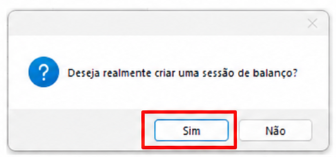
Clique em “Sim” para confirmar a criação da sessão de balanço e prosseguir com o procedimento.
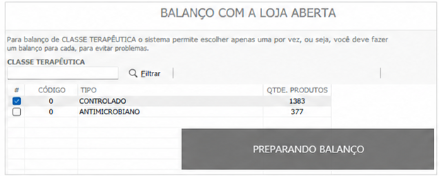
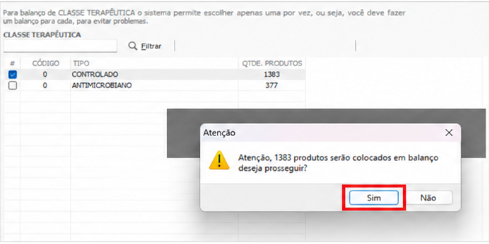
O sistema exibirá a quantidade de produtos que serão incluídos no balanço.
Para prosseguir com o procedimento, clique em “Sim”.
Será exibida a mensagem “Sessão criada com sucesso!”.
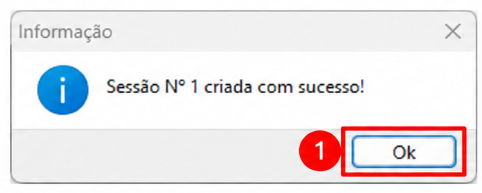
Clique em “OK” para continuar o procedimento.
Após isso, será exibida a tela onde será realizada a contagem do estoque dos produtos.
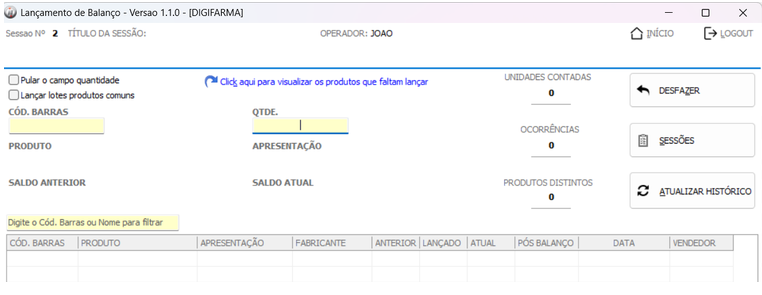
No campo Cód. Barras, informe o código de barras do item. No campo Qtde, informe a quantidade encontrada no estoque físico da farmácia.
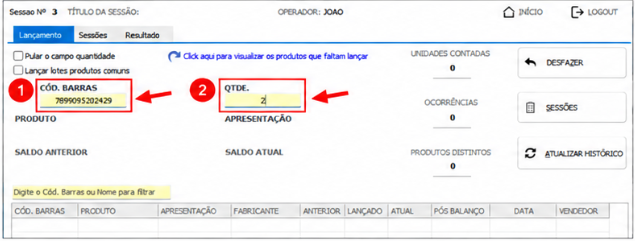
DICA | Desmarque a opção “Pular o campo Quantidade”, localizada na parte superior do campo Cód. Barras, conforme indicado pelo número 1 na imagem abaixo. Dessa forma, será possível informar a quantidade total de unidades do produto.
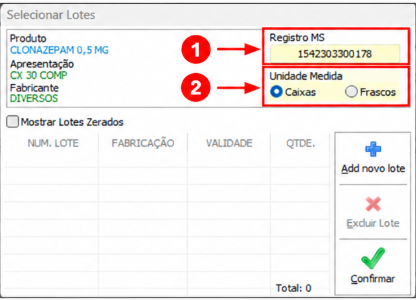
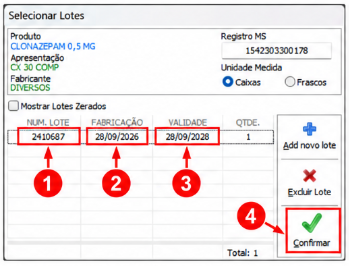
Após pressionar Enter, será exibida a tela para adicionar o lote. Valide o MS e a unidade de medida do produto antes de prosseguir.
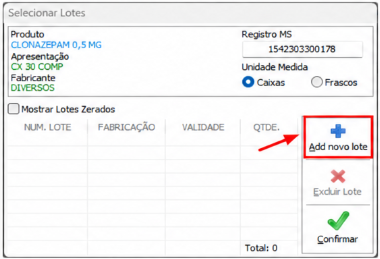
Para adicionar o lote, clique em ADD NOVO LOTE.
Após, informe o lote, a data de fabricação e a data de validade. Em seguida, clique em CONFIRMAR.
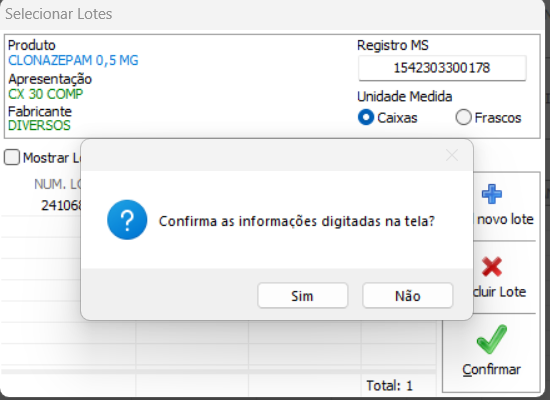
Clique em SIM para confirmar as informações inseridas. Caso alguma informação esteja incorreta, clique em NÃO para retornar e corrigi-la.
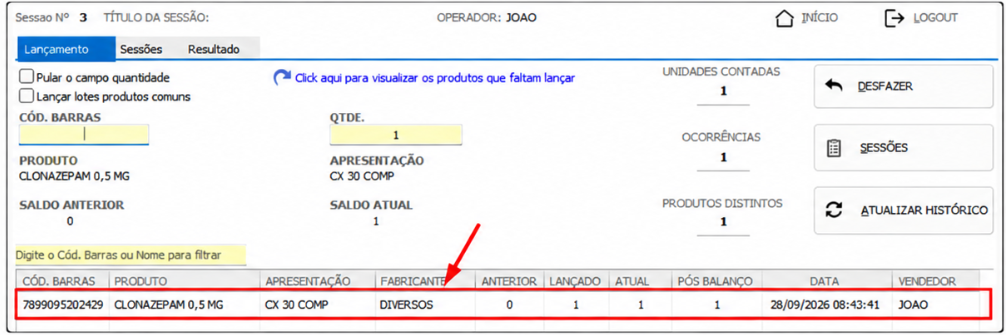
Observe que o produto será exibido na tela, contendo as informações referentes ao produto que foi contado, conforme o exemplo apresentado na imagem abaixo.
Repita o mesmo processo com os demais itens. Após concluir toda a contagem do estoque, o balanço deverá ser finalizado.
Finalizando o balanço dos medicamentos de controle especial
O balanço deverá ser finalizado diretamente no servidor, sendo necessário possuir permissão de administrador para realizar a finalização.
Para finalizar o balanço, clique em SESSÕES, conforme o exemplo apresentado na imagem abaixo.
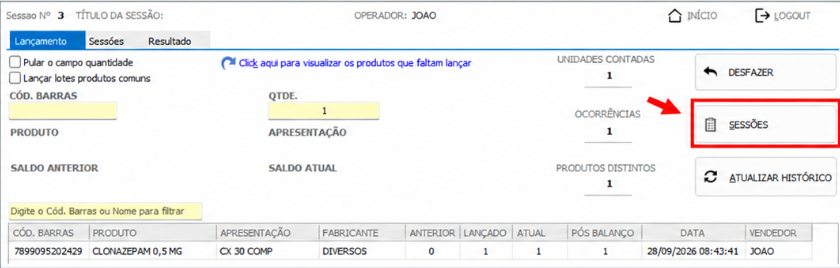
Marque a sessão que será utilizada para finalizar o balanço e, em seguida, clique em CONFERINDO.
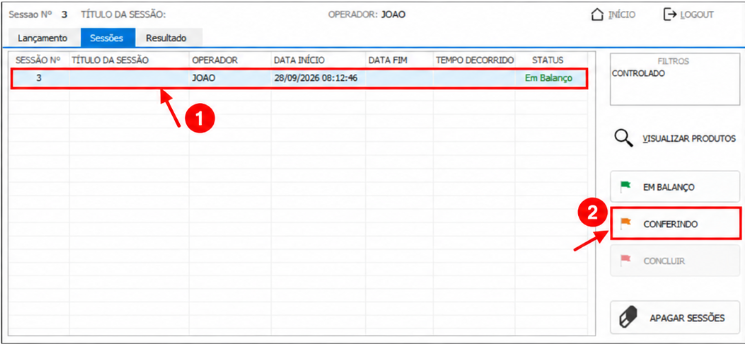
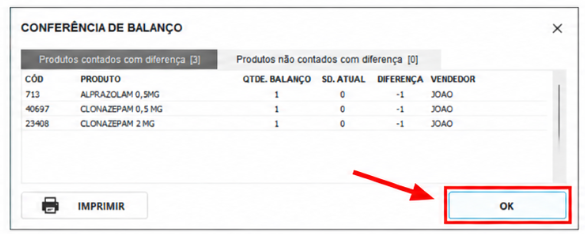
Após realizar esse procedimento, será exibida a tela de Conferência de Balanço, apresentando os produtos que foram contados com diferença.
É possível imprimir a conferência. Para isso, basta clicar em IMPRIMIR.
Após conferir as informações, clique em OK.
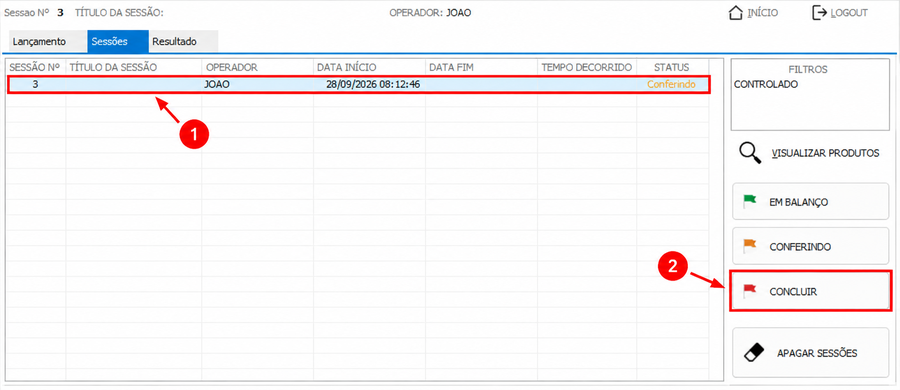
Observe que o status da sessão foi alterado para CONFERINDO.

Agora, marque a sessão e clique em CONCLUIR para finalizar o balanço.
Será exibida uma mensagem solicitando a realização do backup. Para realizar o procedimento, siga as orientações disponíveis no material abaixo:
Como fazer backup manual no Digifarma
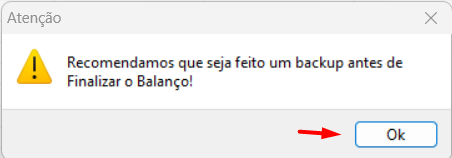
Após realizar o backup, clique em OK para prosseguir.
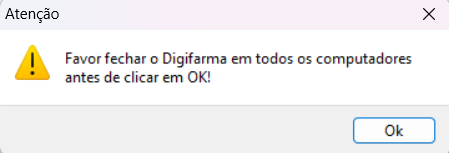
O Digifarma deverá ser fechado nos terminais, permanecendo aberto somente no servidor. Após realizar esse procedimento, clique em OK.
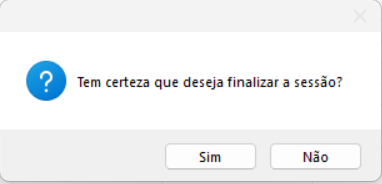
Após isso, será exibida uma mensagem perguntando se deseja finalizar a sessão. Clique em SIM para finalizar o balanço. Caso não queira concluir neste momento, clique em NÃO.
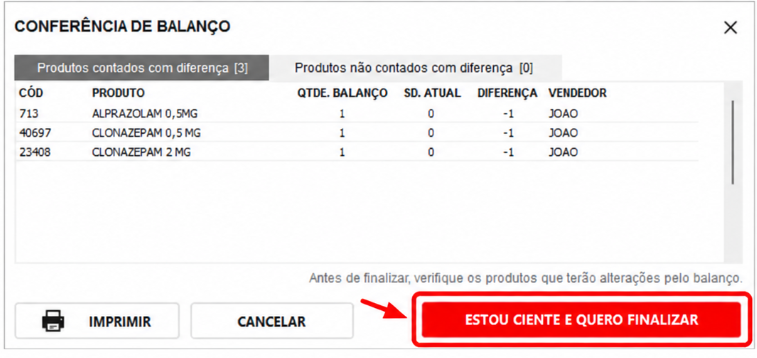
Será exibida a Conferência de Balanço. Após validar as informações, clique em ESTOU CIENTE E QUERO FINALIZAR para concluir o balanço.
Também é possível imprimir a conferência clicando no botão IMPRIMIR.
O sistema iniciará o processo de finalização do balanço. Aguarde.
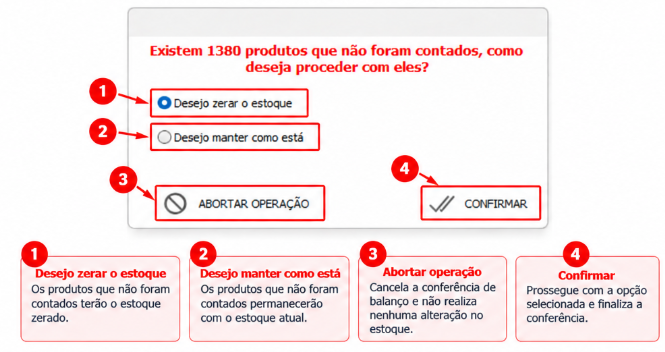
Após isso, o sistema exibirá uma mensagem informando a quantidade de itens cadastrados no Digifarma que não foram contados e perguntará como deseja proceder.
Selecione ZERAR O ESTOQUE caso o produto não esteja disponível na farmácia e, por isso, não tenha sido contado. Caso contrário, selecione MANTER COMO ESTÁ.
Após selecionar a opção desejada, clique em CONFIRMAR.
Após confirmar, aguarde o sistema finalizar a sessão do balanço e iniciar os serviços do sistema.
IMPORTANTE: Dependendo da quantidade de produtos pode ser que o processamento demore alguns minutos, ainda assim não abra o sistema nos demais computadores até que o status da sessão seja alterado para Concluído.

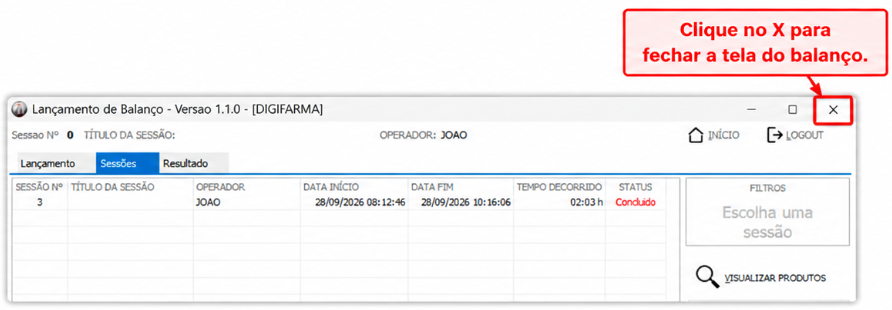
Após iniciar os serviços, observe que o status do balanço será alterado para CONCLUÍDO, conforme o print abaixo. A partir desse momento, o sistema poderá ser utilizado normalmente.

Para fechar a sessão, clique no X.
#DigifarmaDigitalmenteFácil
