
BALANÇO COM LOJA FECHADA
O Balanço com a Loja Fechada deve ser realizado quando a farmácia estiver sem movimentação de vendas ou lançamentos de notas. O procedimento deve ser iniciado e concluído antes da farmácia abrir novamente.
O balanço de estoque permite conferir a quantidade física dos produtos e ajustar os saldos registrados no sistema.
ATENÇÃO | Antes de iniciar o procedimento, é necessário realizar o backup do banco de dados no servidor.
Para consultar o procedimento de backup manual, acesse:
Como Fazer Backup Manual no Digifarma
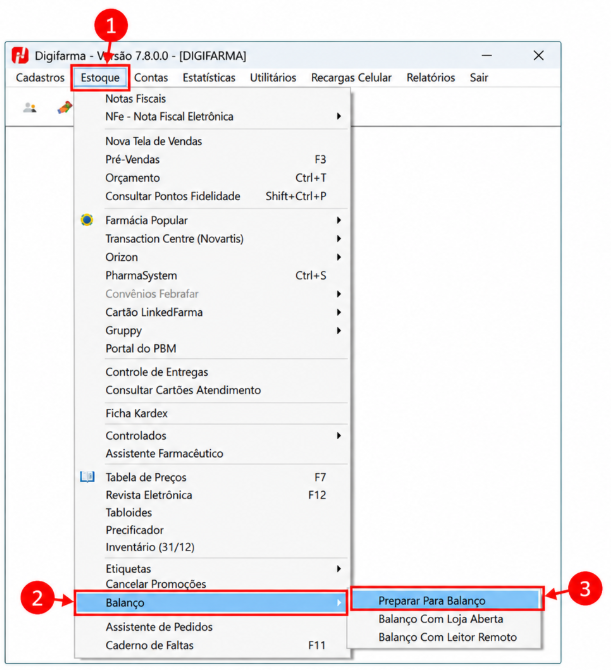
1. Primeira parte é preparar o balanço, ir em ESTOQUE → BALANÇO → PREPARAR PARA BALANÇO
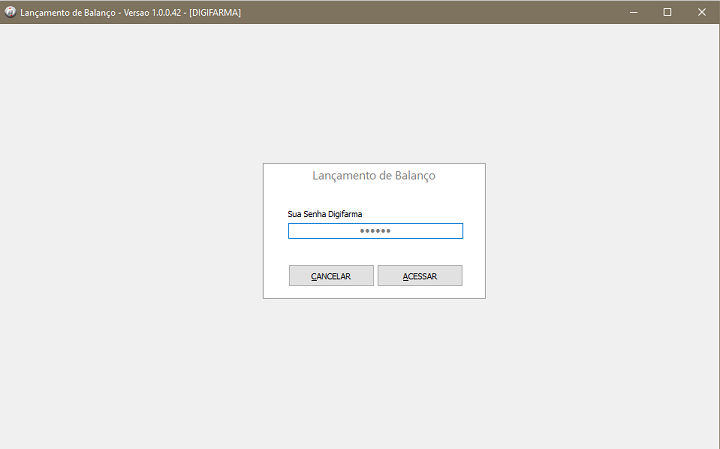
2. Abrirá a tela, informe sua senha do sistema:
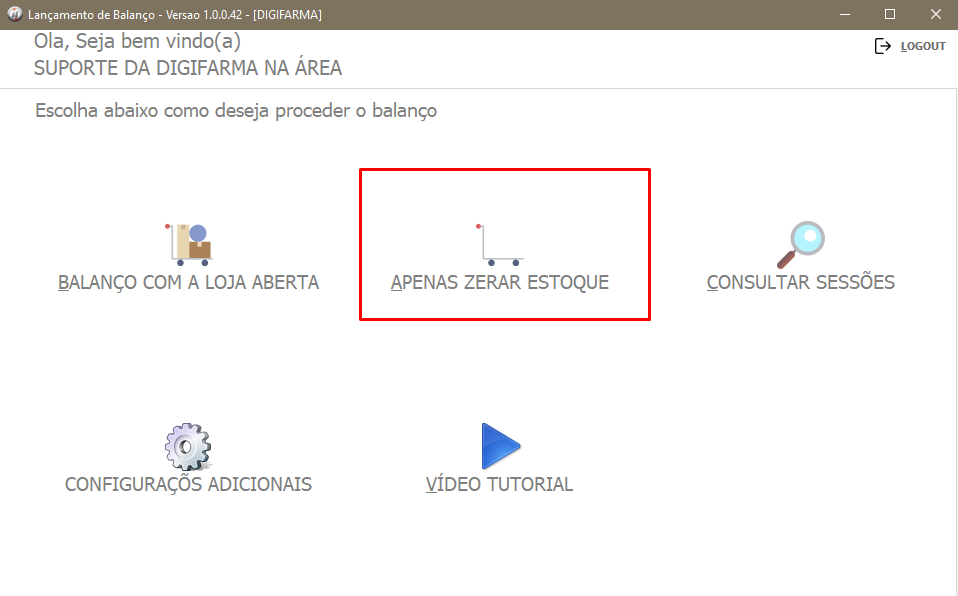
3. Escolher a opção APENAS ZERAR O ESTOQUE:
4. Deverá escolher como deseja zerar: grupo 1 (exceto controlados e antimicrobianos ) ou grupo 2 (controlados e antimicrobianos).
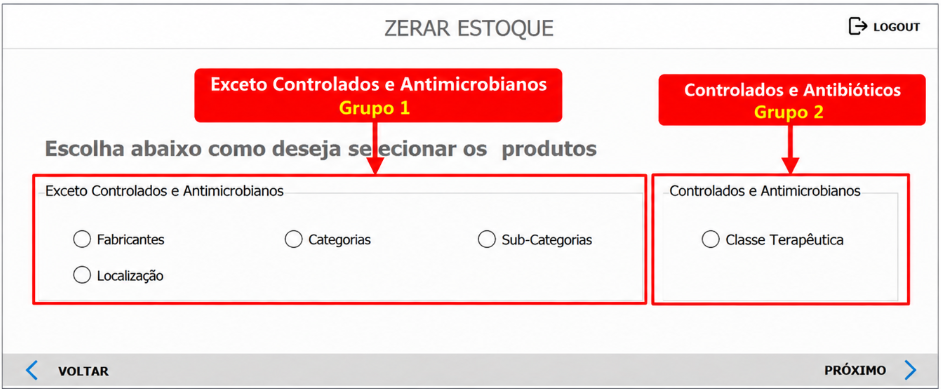
5. Para zerar todo o estoque basta clicar em CATEGORIAS, ir na opção marcar todos e botão próximo: (você também poderá zerar os lotes, se desejar basta marcar a opção).
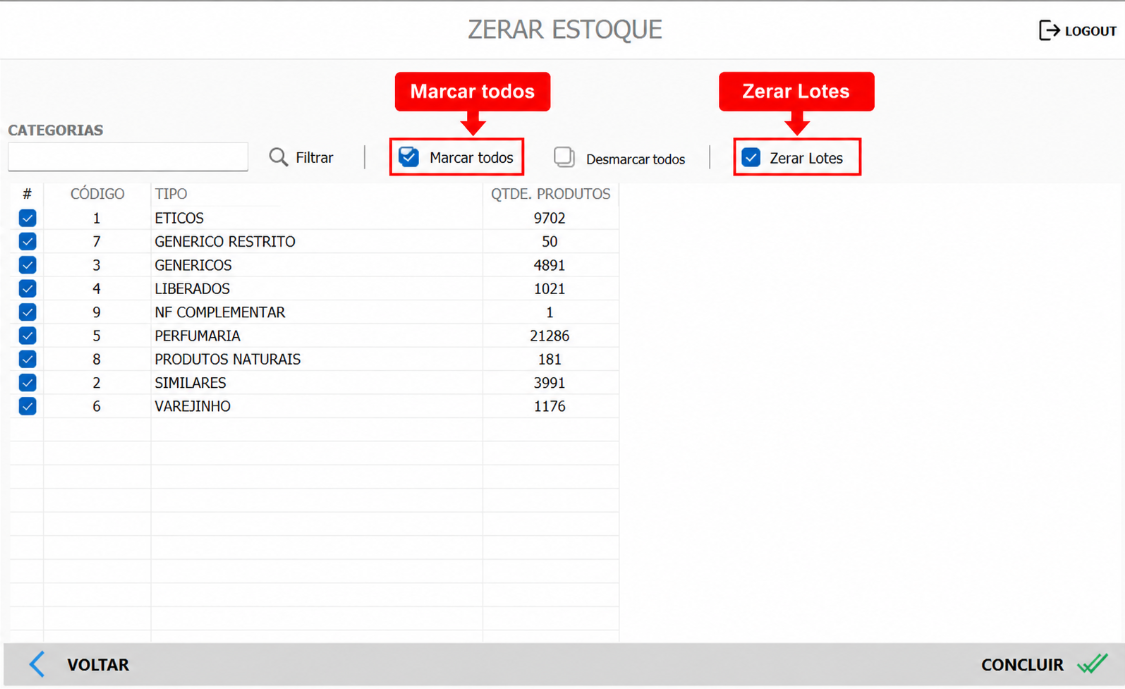
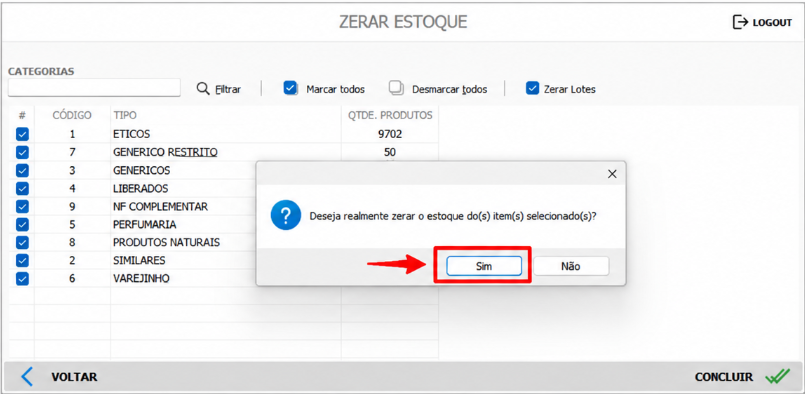
6. Ao selecionar “MARCAR TODOS” , deverá clicar em CONCLUIR , sistema apresentará a mensagem “Deseja realmente zerar o estoque do(s) item (s) selecionado(s)?” , basta clicar em SIM:
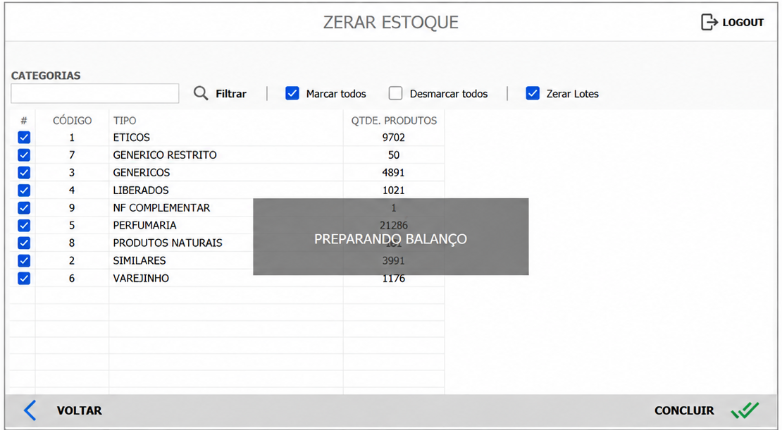
7. Ao selecionar SIM, ele aparecerá a tela “preparando balanço” :
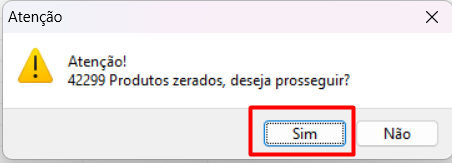
E após a seguinte mensagem: que os produtos foram zerados, se deseja prosseguir deverá clicar em SIM:
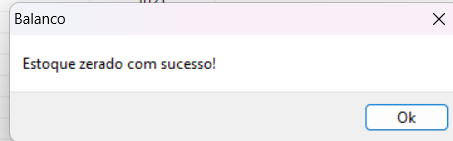
8.Na próxima tela, será apresentada a mensagem “Estoque zerado com sucesso”.
Clique em “OK” para continuar o procedimento.
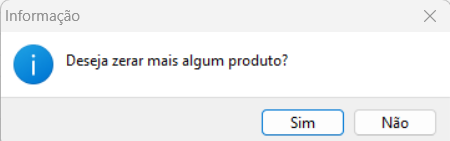
Em seguida, o sistema perguntará se deseja zerar mais algum produto.
Clique em “Sim” caso queira zerar outro produto.
Clique em “Não” caso não seja necessário zerar mais nenhum produto.
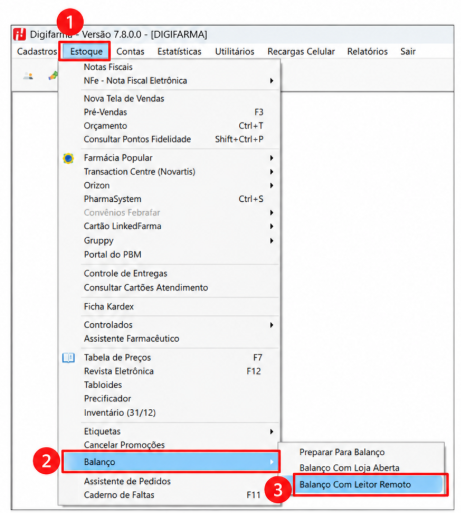
Após concluir essa etapa, deverá ser iniciada a contagem física dos produtos.
Acesse:
ESTOQUE → Balanço → Balanço com Leitor Remoto
Digite a senha de acesso. Em seguida, o sistema apresentará a tela correspondente para iniciar a contagem física dos produtos.
Esta é a parte que começa a contagem dos produtos:
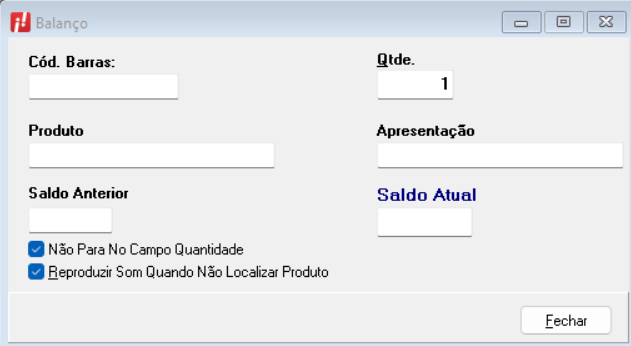
Comece a bipar os produtos, lançando eles em estoque. Lembrando que a medida que vou bipando ele vai incluindo a quantidade:
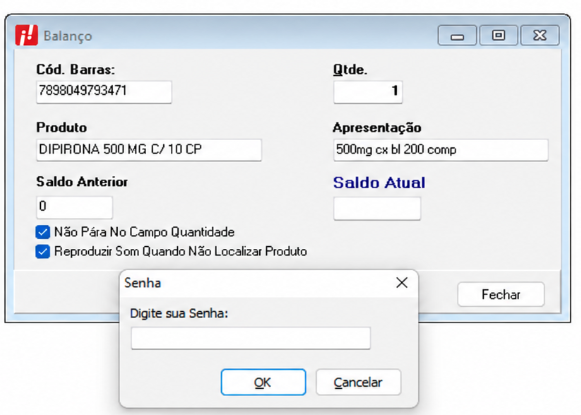
Informe sua senha de acesso e clique em “OK” para continuar.
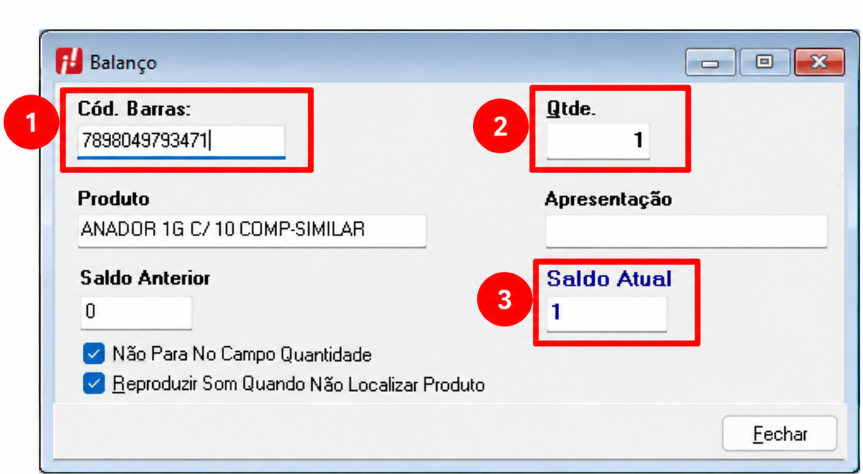
Informe o código de barras do produto no campo correspondente.
Em seguida, informe no campo “Qtde” a quantidade física encontrada em estoque.
Após informar a quantidade, observe que o campo “Saldo Atual” será atualizado automaticamente conforme a contagem realizada.
Na medida que os produtos forem lançados, o mesmo já vai constar em estoque e o saldo atual vai incrementando, caso não queira fazer um a um é só desmarcar o campo "não pare no campo quantidade" e em quantidade informar o total.
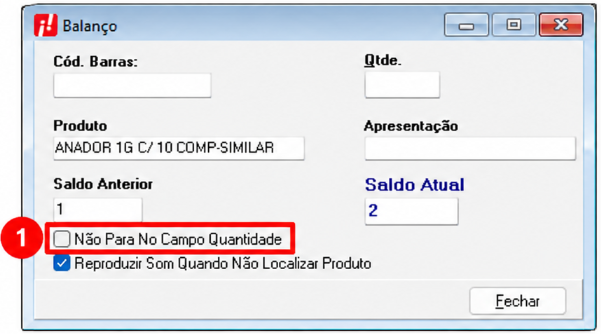
OBSERVAÇÃO
Após a movimentação do produto, o registro da operação será realizado no Sentinela.
Para consultar o registro, acesse:
RELATÓRIOS → SENTINELA
ZERAR O SALDO DOS ITENS DE CONTROLE ESPECIAL
Para realizar o Balanço de Controlados, recomenda-se finalizar o inventário no SNGPC e realizar a baixa do inventário no site da ANVISA.
Em seguida, a Vigilância Sanitária deverá ser notificada de que será realizado um balanço dos produtos controlados e que um novo inventário será enviado posteriormente.
Clique na opção “APENAS ZERAR ESTOQUE”.
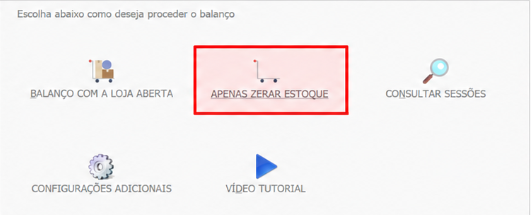
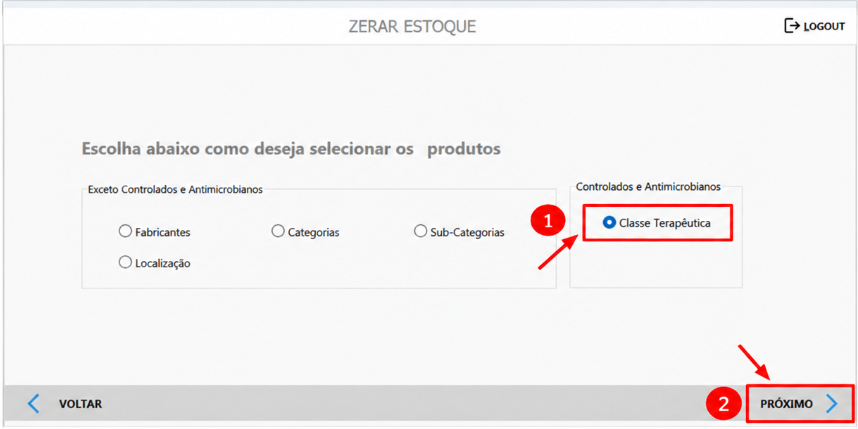
Clique em “Classe Terapêutica” e, em seguida, clique em “Próximo” para continuar.
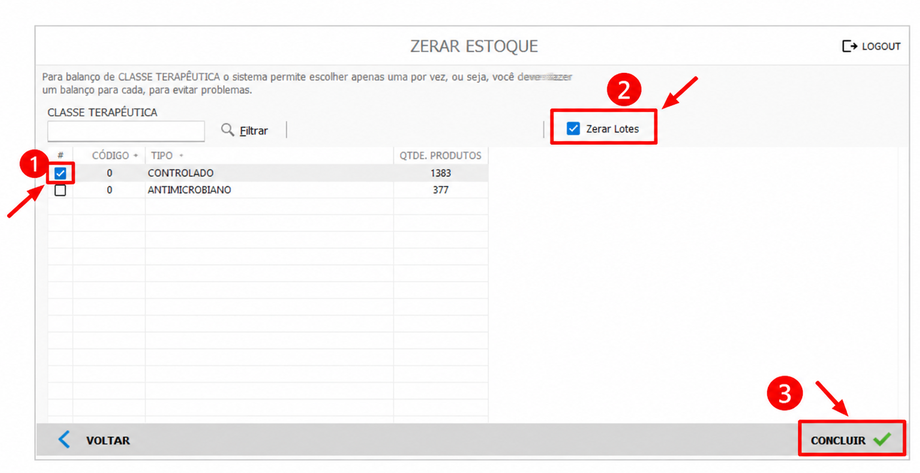
O sistema permite selecionar apenas uma Classe Terapêutica por vez.
Marque a primeira Classe Terapêutica.
Selecione a opção “Zerar Lotes”.
Em seguida, clique em “Concluir” para finalizar a etapa.
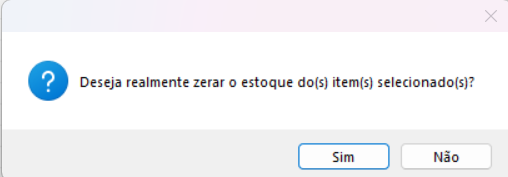
Será exibida uma mensagem de confirmação perguntando se realmente deseja zerar o estoque.
Para prosseguir com o procedimento, clique em “Sim”.
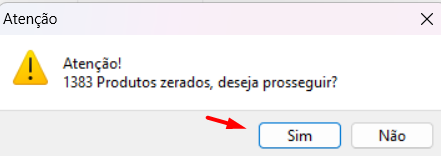
Após isso, será exibida uma mensagem informando a quantidade de produtos que será zerada. Se estiver de acordo e realmente deseja zerar o estoque, clique em “Sim” para confirmar.
Será exibida a mensagem “Estoque zerado com sucesso”.
Clique em “OK” para continuar o procedimento.
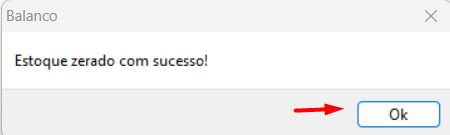
Após isso, será apresentada uma mensagem perguntando se deseja zerar mais algum produto.
Se desejar zerar outro produto, clique em “Sim” e repita o processo descrito acima.
Caso não queira zerar mais nenhum produto, clique em “Não” para finalizar.
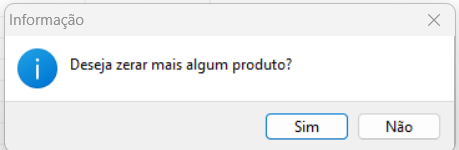
Após a conclusão do processo, a tela será fechada automaticamente.
O próximo passo é realizar a contagem do estoque. Para isso, deverá ser aberto o Balanço com a Loja Aberta.
Importante: o procedimento do Balanço com Leitor Remoto não deve ser repetido nesta etapa, pois ele é exclusivo para os itens que não são de controle especial.
Balanço de Itens de Controle Especial com a Loja Aberta
Caso deseje saber como realizar o Balanço de Itens de Controle Especial com a Loja Aberta, consulte o procedimento completo no material abaixo:
Balanço de Itens de Controle Especial com a Loja Aberta
#Digifarma | DigitalmenteFácil
