
Balanco com loja aberta
BALANÇO COM A LOJA ABERTA DE ITENS SEM CONTROLE ESPECIAL
Faça o seu balanço de estoque sem fechar a farmácia através da ferramenta Balanço com Loja Aberta.
Essa opção é indicada para a contagem de itens comuns, que não são de controle especial, permitindo que a farmácia continue funcionando normalmente durante o processo.O balanço de estoque é utilizado para conferir a quantidade de produtos existentes fisicamente na farmácia e ajustar o saldo registrado no sistema.
Quando utilizar o balanço com a loja aberta?
O Balanço com a Loja Aberta deve ser utilizado quando a farmácia precisa realizar a contagem do estoque, mas não pode interromper suas atividades. Durante o processo, é possível continuar realizando vendas e lançamentos de notas.
Como funciona?
O processo é dividido em 3 etapas principais:
- Criação da sessão de balanço: seleção dos produtos que serão contados.
- Contagem do estoque: conferência da quantidade física dos produtos e registro das quantidades no sistema.
- Finalização do balanço: atualização do estoque conforme as quantidades informadas na contagem.
Importante: como a farmácia permanece aberta durante o processo, é necessário seguir corretamente todas as etapas para evitar divergências no saldo dos produtos.
CRIAÇÃO DA SESSÃO DE BALANÇO
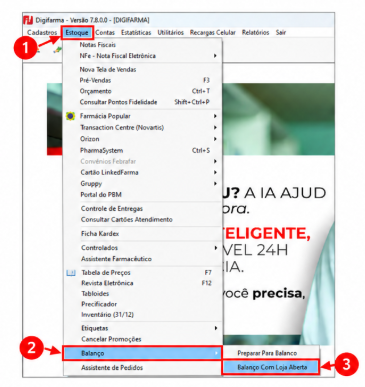
No computador servidor, acesse Estoque → Balanço → Balanço com Loja Aberta.
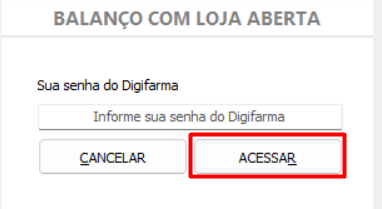
Informe a senha de acesso e, em seguida, clique em “Acessar” para continuar.
Após clicar em Balanço com Loja Aberta
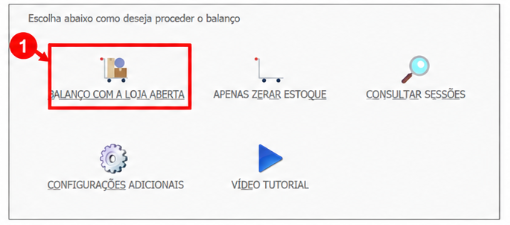
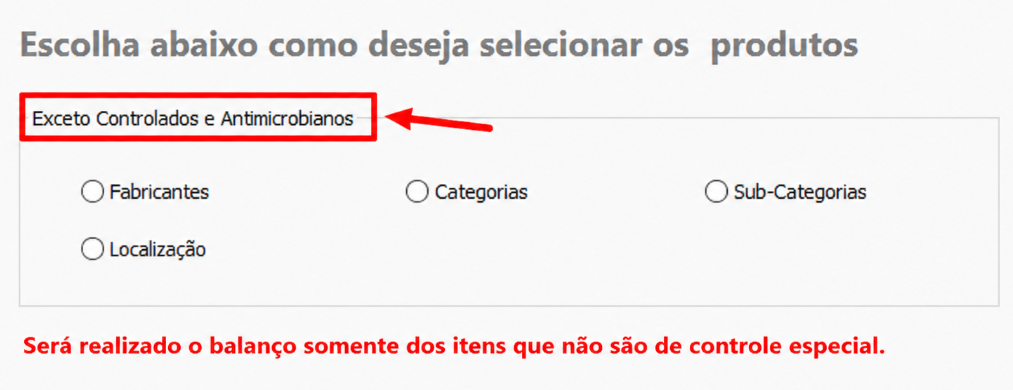
Nessa tela, será possível realizar o balanço por fabricante, categoria, subcategoria ou localização. Recomenda-se realizar o balanço por categoria, facilitando a organização e a conferência dos produtos.
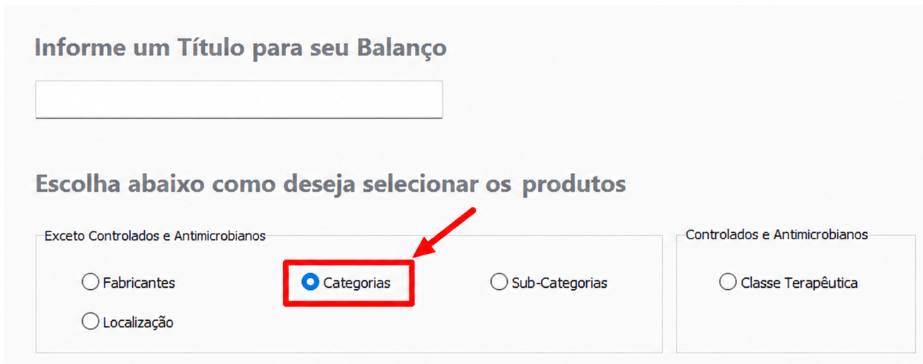
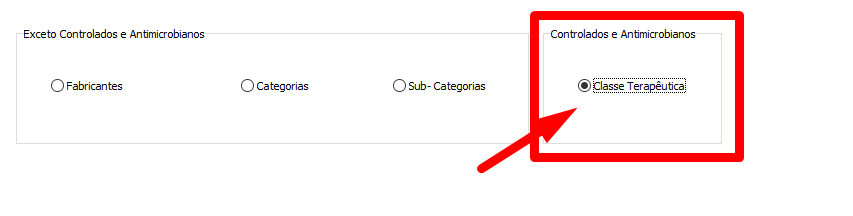
Observe que, nas opções Fabricantes, Categorias, Sub-Categorias e Localização, está especificado “EXCETO”. Isso significa que nenhum produto marcado como Controlado ou Antimicrobiano será incluído no balanço.
A única opção que irá incluir produtos controlados/antimicrobianos em balanço é a Classe Terapêutica.
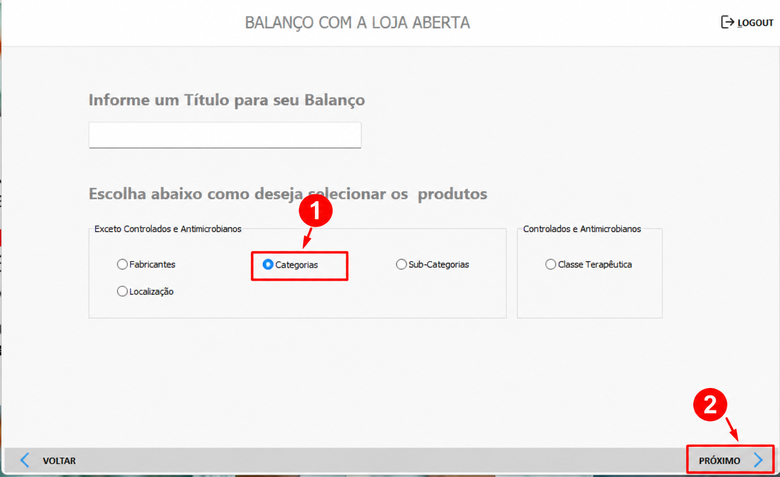
Como exemplo, será selecionada a opção Categoria para realizar a contagem de produtos de uma categoria específica. Clique na opção desejada e no botão Próximo.
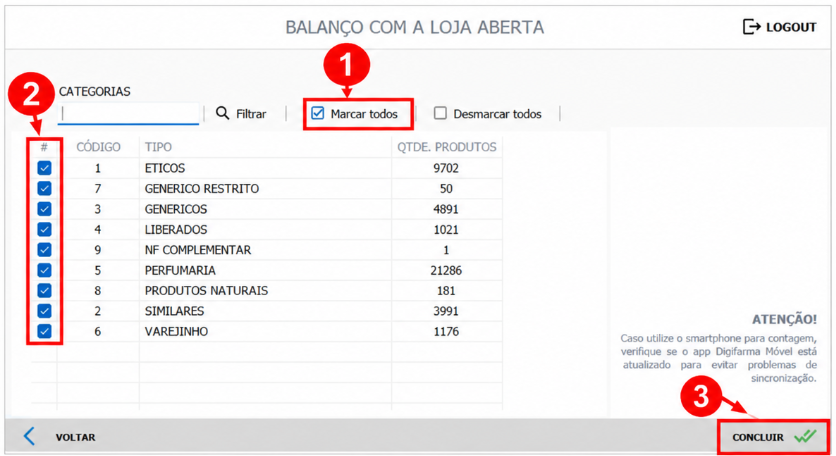
Selecione a(s) categoria(s) que irá fazer balanço ou se caso desejar de todas clicar na opção MARCAR TODOS e clique em CONCLUIR.
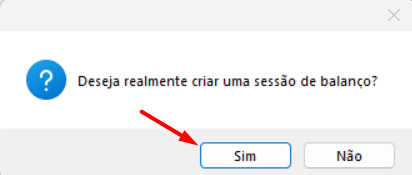
Será exibida a mensagem “Deseja criar a sessão de balanço?”. Clique em Sim para continuar.
Após exibirá “Preparando balanço”:

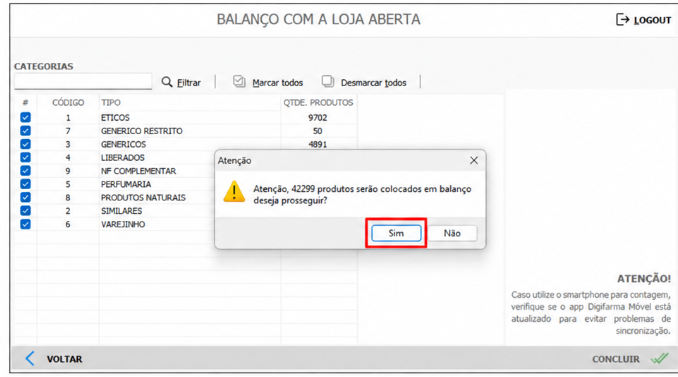
Clique em Sim nas mensagens de confirmação de balanço e de quantidade de produtos em balanço. Em seguida, será exibido o número da sessão de balanço que foi criada.
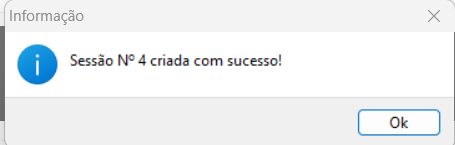
Será exibida a mensagem “Sessão criada com sucesso”. Clique em OK para prosseguir.
Com a sessão de balanço criada, a tela de lançamento de produtos será apresentada.
CONTAGEM DO ESTOQUE
O registro da contagem do estoque é feita na tela de Lançamento, conforme a imagem a seguir:
DICA | Desmarque a opção “Pular o campo Quantidade” - para que consiga informar a quantidade total de unidades do produto.
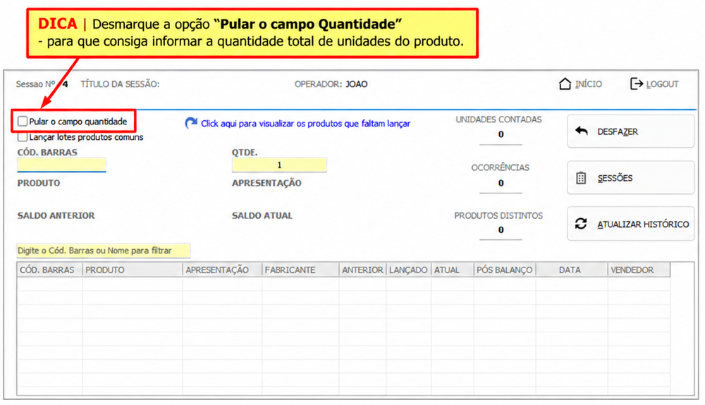
1- Na tela faça a leitura do código de barras e informe a quantidade de unidades que há do produto no estoque físico e pressione a tecla Enter.
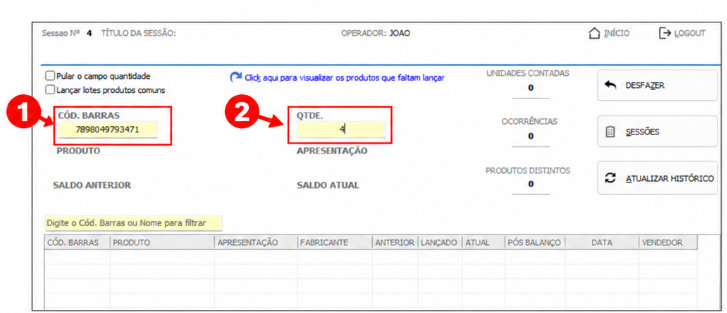
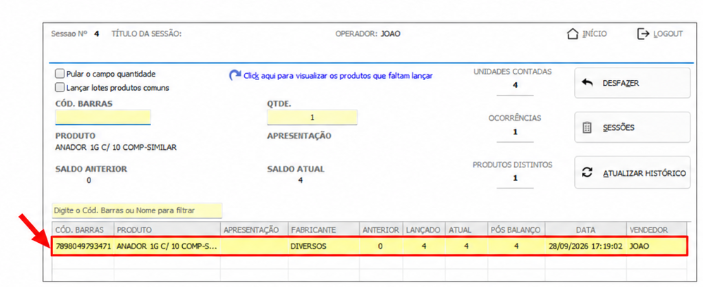
2- Após pressionar Enter, a quantidade contada é apresentada no quadro abaixo :
Uma segunda forma de realizar a contagem no balanço com a loja aberta é pelo aplicativo de celular Digifarma Móvel. Ainda não utiliza o aplicativo Digifarma Móvel?
Acesse o link a seguir para configurar o aplicativo em seu celular: Configurando o aplicativo Digifarma Móvel .
3- Repita o processo acima até concluir a contagem de todos os produtos que constam na sessão de balanço.
ATENÇÃO | A contagem registrada até o momento não altera o saldo do produto no sistema. O estoque será atualizado somente após a execução do comando de conclusão do balanço.
Após finalizar a contagem, o próximo passo é concluir o balanço.
CONCLUSÃO DO BALANÇO
ATENÇÃO!
Faça um backup do sistema antes de iniciar a conclusão do balanço. Para ver o passo a passo, acesse: Como fazer backup manual no Digifarma.
A conclusão do balanço deve ser realizada no computador servidor.
Durante esse procedimento, o Digifarma deve estar fechado nos demais computadores da farmácia.
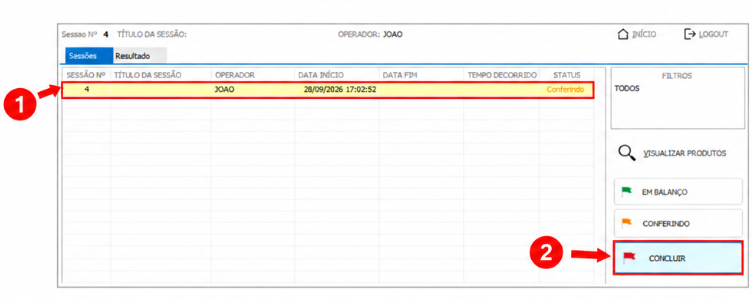
- Após terminar a contagem de todos os produtos da sessão de balanço, irá clicar na aba Sessões para executar o comando de conclusão do balanço e assim ajustar o saldo dos produtos no Digifarma.
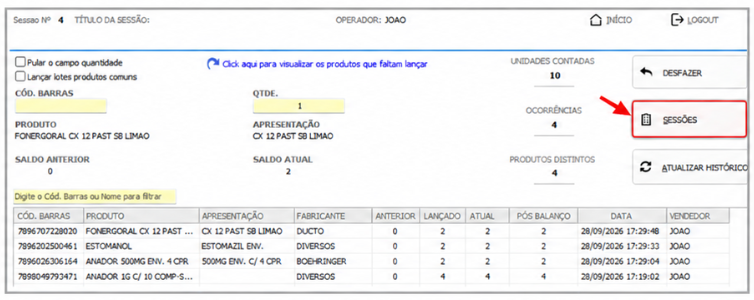
1. Clique na sessão que deseja Concluir
2. Modifique ao lado o status da sessão de Em Balanço para Conferindo
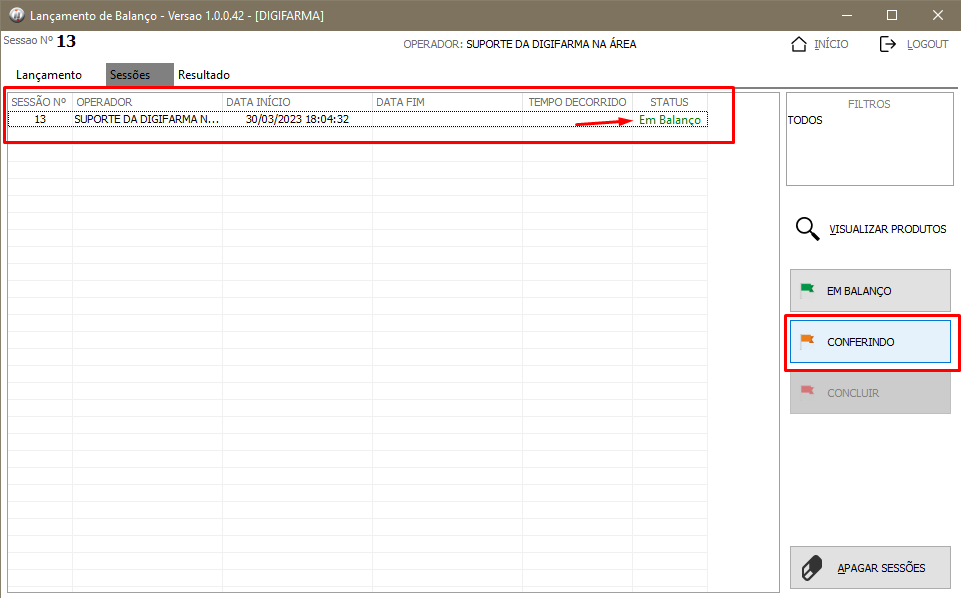
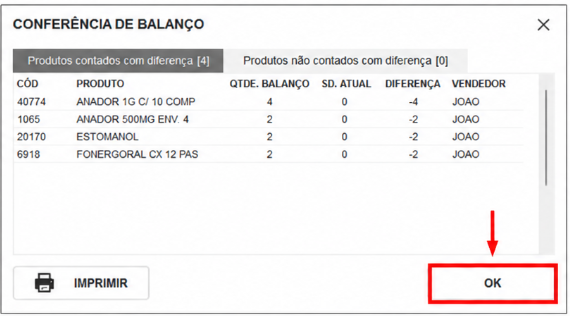
Após isso, será exibida a tela Conferência de Balanço. Valide as informações apresentadas e clique em OK.
Também é possível imprimir a conferência clicando em Imprimir.
3. Modifique o status de Conferindo para Concluir
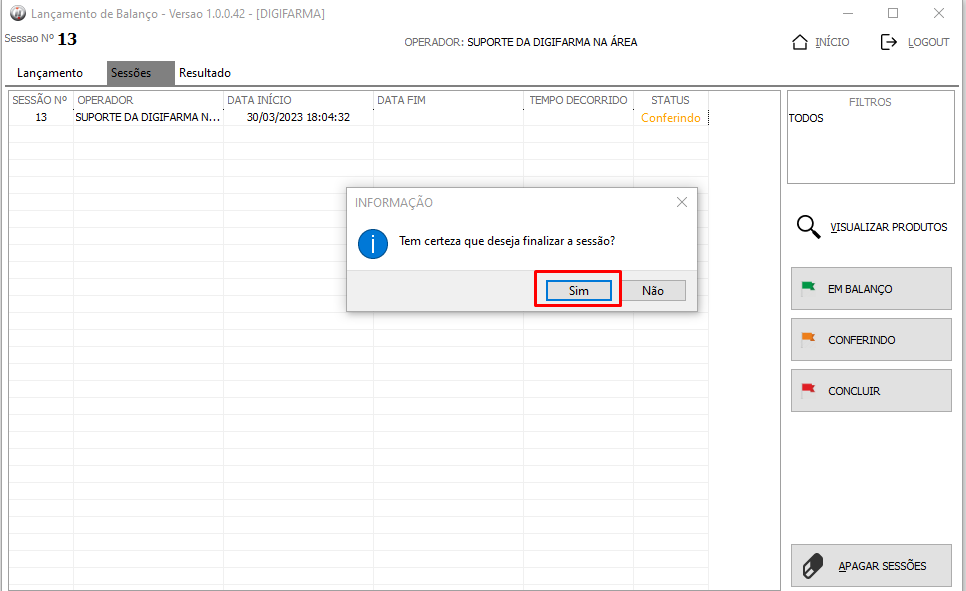
4. Aparecerá a mensagem para que seja feito o backup antes de finalizar, e será perguntado novamente se está certo de que deseja finalizar a sessão e concluir o balanço, clique em Sim.
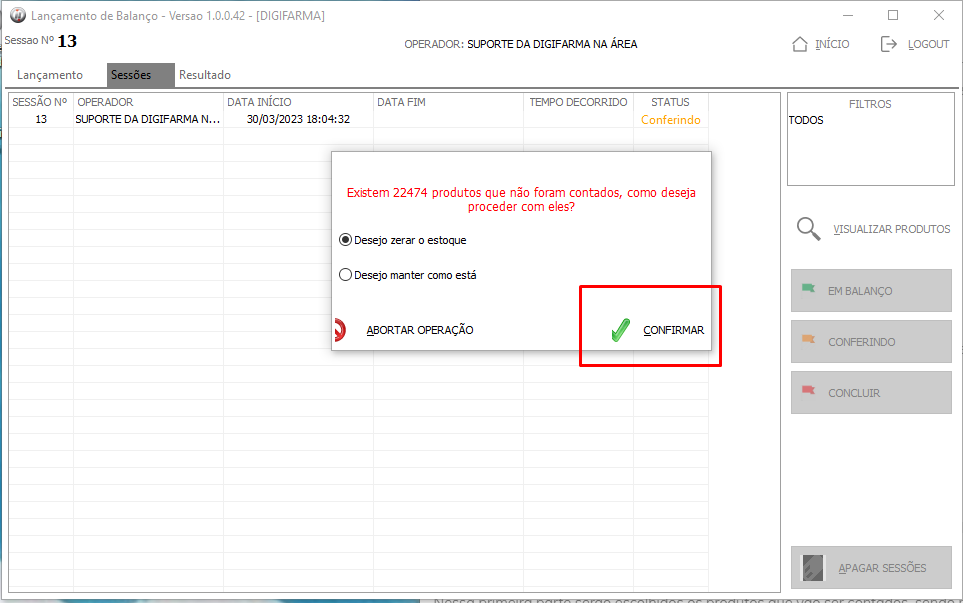
5. Em seguida, será perguntado como deseja proceder com os demais produtos da sessão de balanço que não foram contados. Por padrão, o recomendado é manter marcada a opção “Desejo zerar o Estoque” e clicar em Confirmar.
6. IMPORTANTE: Dependendo da quantidade de produtos pode ser que o processamento demore alguns minutos, ainda assim não abra o sistema nos demais computadores até que o status da sessão seja alterado para Concluído.
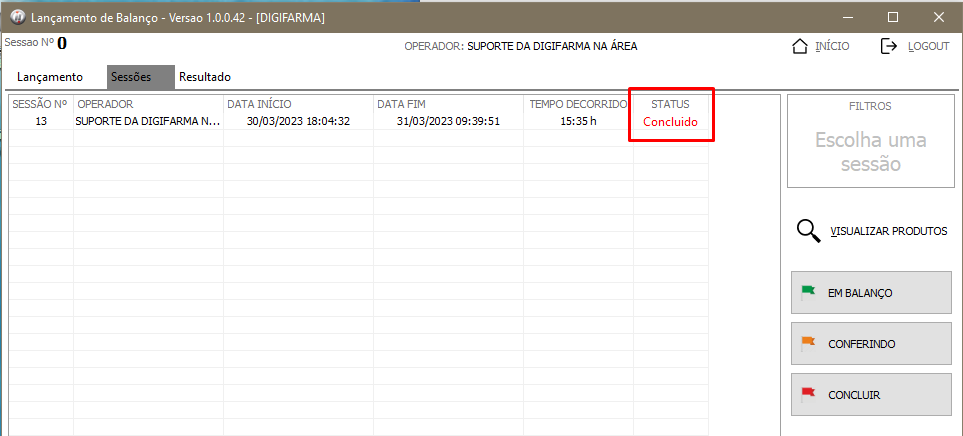
Com isso o balanço está finalizado. O saldo dos produtos será atualizado em seu cadastro, tendo em vista: o saldo registrado na contagem, somando a quantidade de unidades que tiveram entrada durante o período de balanço e decrementando a quantidade vendida.
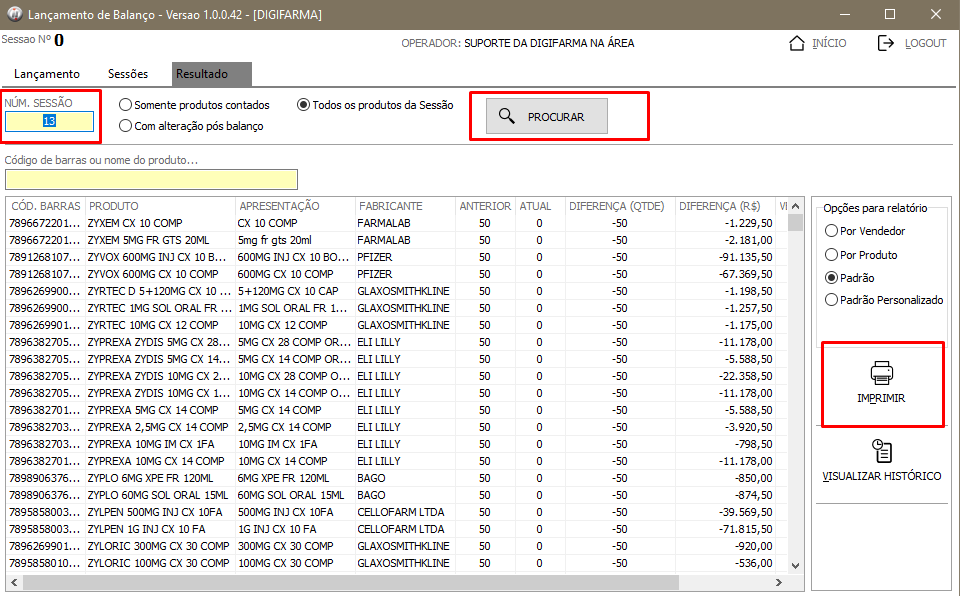
Na aba Resultado, informe a sessão e clique em procurar, exibirá o resultado do balanço com saldo anterior, saldo atual , diferença de quantidade de estoque, diferença em reais e vendedor.
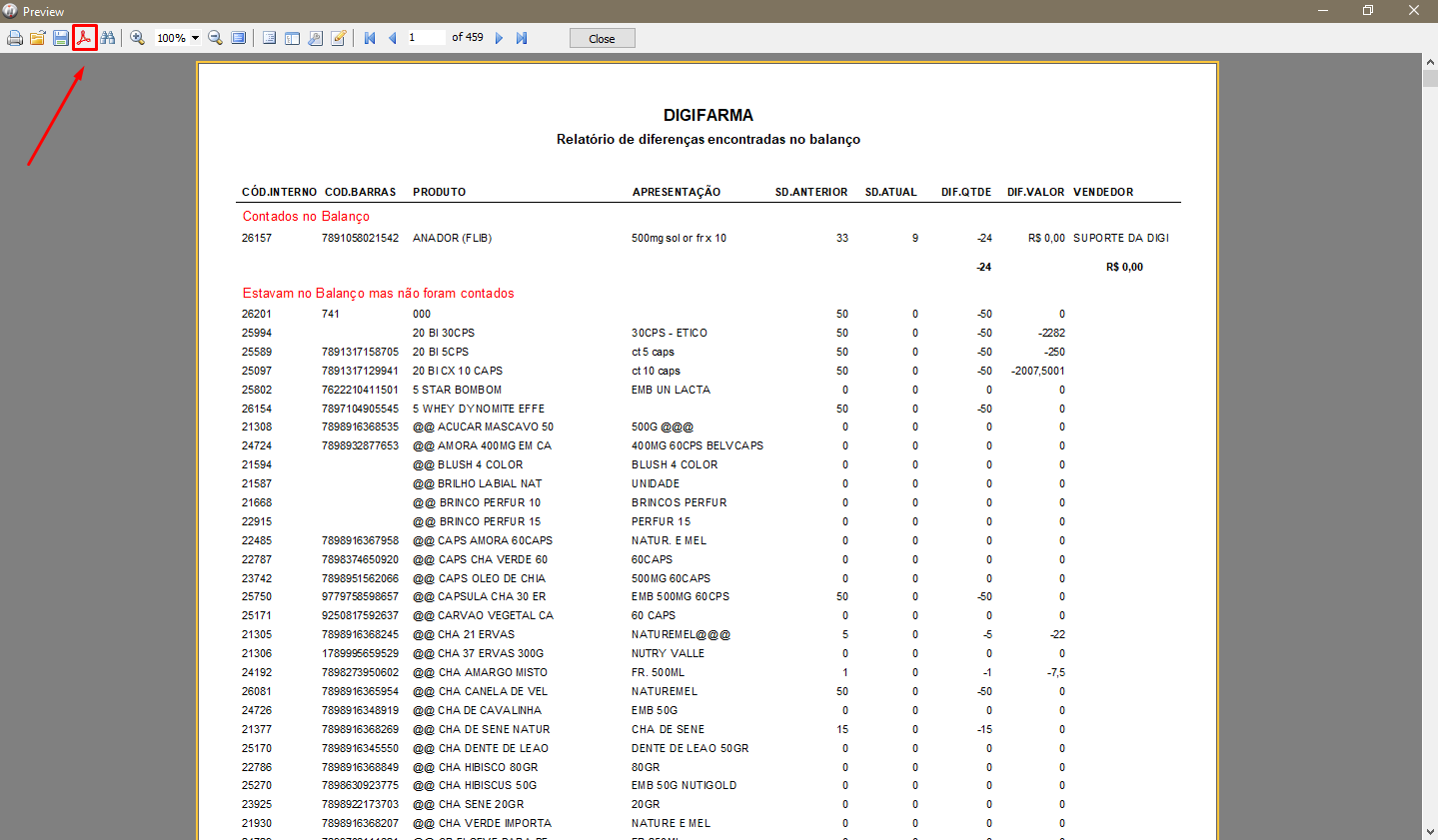
Ao clicar em IMPRIMIR, é possível gerar relatórios de diferença de balanço, onde poderá visualizar a diferença do saldo antes de após o balanço e salvar no formato PDF ou imprimi-lo.
PERGUNTAS FREQUENTES
- É possível realizar a contagem de todos os produtos exceto os controlados/antimicrobianos em somente uma sessão?
Sim, basta selecionar a opção categorias, selecionar todas as categorias e realizar a contagem. Visto que a opção categorias não contém nenhum produto que esteja marcado como controlado/antimicrobiano.
- Posso lançar nota de entrada durante o balanço?
Sim, no entanto, não pode realizar a contagem das unidades que vieram na nota, pois essa quantidade já será contabilizada no final do balanço.
Dica | Enquanto não concluir a contagem, lance a nota de entrada, mas não coloque os produtos da nota na prateleira. Dessa forma, evitará que a contagem seja feita de forma indevida.
- Preciso contar tudo em um dia?
Não, caso não conclua a contagem no mesmo dia, basta fechar a ferramenta de balanço e no dia seguinte abri-la novamente para dar continuidade na contagem.
- Posso realizar a contagem em mais de um computador?
Sim, basta acessar a tela Estoque | Balanço | Balanço com Loja aberta em outro computador e selecionar a sessão de balanço que deseja contar.
- Realizei uma contagem incorretamente, consigo corrigir?
Sim, na tela Lançamento, busque no quadro a contagem feita incorretamente e clique ao lado no botão DESFAZER.
- Posso criar mais de uma sessão de balanço ao mesmo tempo?
Sim, basta clicar na opção Início e repetir o processo de criação de sessão de balanço. No entanto, caso seja a primeira vez que estiver utilizando o balanço com a loja aberta, não é recomendado.
- Posso fazer a contagem dos produtos controlados/antimicrobianos com a loja aberta?
Sim, é possível utilizar essa ferramenta para auxiliar na contagem dos controlados/antimicrobianos. No entanto, é necessário finalizar o inventário na Anvisa para realizar o balanço, sendo assim não poderá efetuar vendas até que conclua o balanço e o novo inventário esteja aceito na Anvisa.
- Meu produto estava cadastrado em uma categoria incorreta, consigo corrigir durante o balanço?
Na ferramenta de balanço consegue alterar somente o saldo do produtos, demais alterações precisam ser feitas diretamente no cadastro do produto.
#Digifarma | DigitalmenteFácil
