
CONFIGURAÇÃO INICIAL DO SPED FISCAL FISCAL
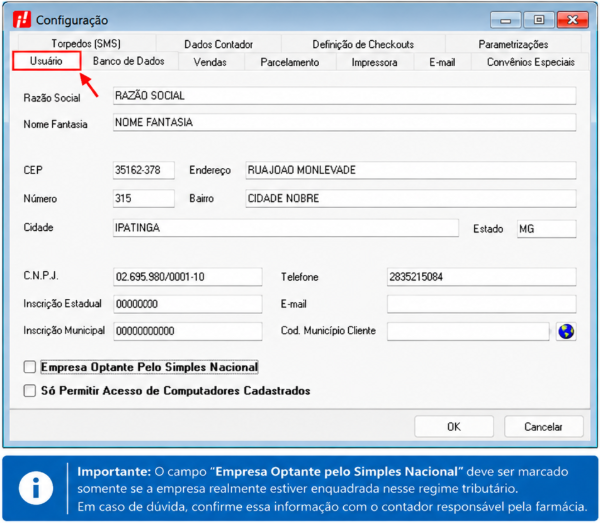
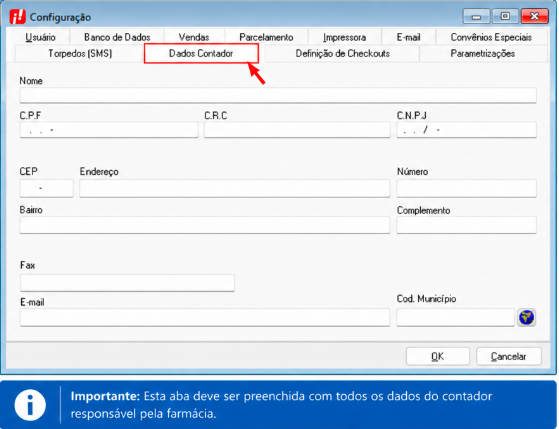
Para iniciar a configuração do SPED Fiscal, é necessário preencher corretamente os dados da farmácia e os dados do contador.
Todos os campos obrigatórios devem ser preenchidos. Nenhum campo poderá permanecer em branco.
ATENÇÃO | Os campos de telefone e fax devem ser preenchidos obrigatoriamente utilizando apenas números.
Os campos não devem conter caracteres adicionais, exceto quando o preenchimento for realizado automaticamente pelo sistema, como ocorre com o CNPJ.
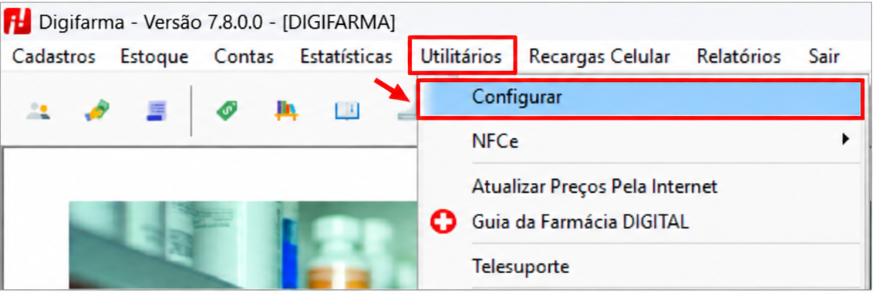
A configuração dessas informações deve ser realizada em:
Utilitários → Configurar
Após acessar essa opção, preencha corretamente os dados da farmácia e do contador antes de prosseguir com a geração do SPED Fiscal.
COMO PREENCHER AS INFORMAÇÕES
Veja abaixo uma apresentação das telas para preenchimento dos Dados da Farmácia e Dados do Contador, as mesmas se encontram na mesma tela, porém em abas diferentes.
DADOS DA FARMÁCIA
DADOS DO CONTADOR
- INFORMAÇÕES FISCAIS NO GERADOR
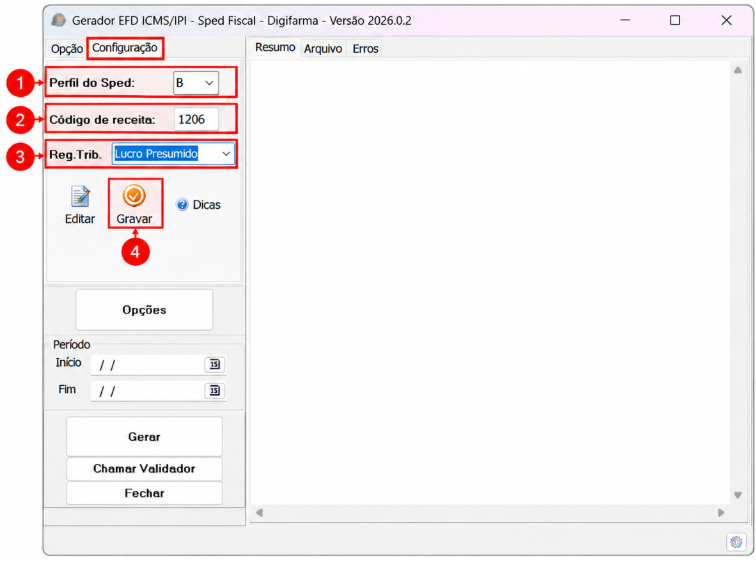
A geração do arquivo ocorre em “Utilitários > SPED FISCAL”. Na aba “Configurações” é obrigatório o preencher do “Perfil do Sped”, “Código de Receita” e “Regime Tributário”. Essas correções serão realizadas com a ajuda apenas da contabilidade. Logo após o preenchimento desses campos, deve clicar na opção "Gravar."
Perfil do Sped: A, B ou C.
Código de receita: Código de receita referente à obrigação(registro E116), próprio da unidade da federação, conforme legislação estadual.
Regime Tributário: Lucro Presumido, Lucro Real ou Simples Nacional.
- CONFIGURAÇÃO DO GERADOR
Logo após você ter feito todas essas configurações, será permitido realizar a geração do arquivo do SPED FISCAL.
GERAÇÃO DO ARQUIVO
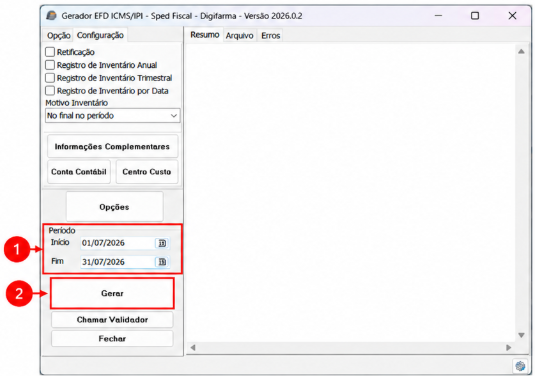
Acesse novamente “Utilitários → SPED Fiscal” para abrir o gerador do arquivo.
Com o gerador aberto, informe o período de geração. A data deve, obrigatoriamente, compreender o primeiro e o último dia do mês.
Em seguida:
- Clique em “Gerar”.
- Selecione o local onde o arquivo será salvo.
- Caso nenhum local seja selecionado, o arquivo será salvo automaticamente na pasta C:SPED.
Logo após realizar a geração do arquivo será salvo um arquivo no diretório informado acima, envie esse arquivo para seu contador e o mesmo irá realizar as verificações e constatar se o arquivo encontra-se de acordo, caso o mesmo tenha alguma inconsistência favor retornar seu pedido ao suporte.
REGISTRO 1601 ADICIONANDO VENDAS DE CARTÃO E PIX
O Registro 1601 do SPED Fiscal permite informar as operações relacionadas às vendas realizadas por meio de cartão e PIX.
Para consultar o procedimento completo de configuração e preenchimento do Registro 1601, acesse:
SPED Fiscal — Registro 1601: Adicionando Vendas de Cartão e PIX
#digifarmadigitalmentefácil
