
SPED FISCAL – Registro 1601: Vendas com Cartão e PIX
Inclusão de vendas com cartão e PIX no Registro 1601
Saiba como informar as vendas realizadas por meio de cartão, PIX e outros instrumentos de pagamentos eletrônicos no Registro 1601 do SPED Fiscal, por meio das informações complementares disponíveis no Digifarma.
O que é o Registro 1601?
O Registro 1601 tem como objetivo identificar o valor total das operações realizadas pelo contribuinte por meio de instrumentos de pagamentos eletrônicos, discriminando os valores de acordo com a instituição financeira ou de pagamento, integrante ou não do Sistema de Pagamentos Brasileiro (SPB), conforme o Convênio ICMS nº 134/2016.
O que deve ser informado no Registro 1601?
Devem ser informados os valores totais das operações realizadas por meio de instrumentos de pagamentos eletrônicos, excluindo os valores referentes a estornos e cancelamentos.
Até o exercício de 2022, a informação do Registro 1601 era facultativa. A partir de 2023, sua obrigatoriedade passou a depender da regulamentação de cada Unidade Federativa (UF).
Por esse motivo, é importante verificar junto à contabilidade da empresa se o Registro 1601 deve ser informado no SPED Fiscal do respectivo estado.
Legislação
Para mais informações sobre o Registro 1601, consulte a documentação oficial do SPED Fiscal, na página 301:
Documentação oficial do SPED Fiscal – Registro 1601
Como adicionar as informações?
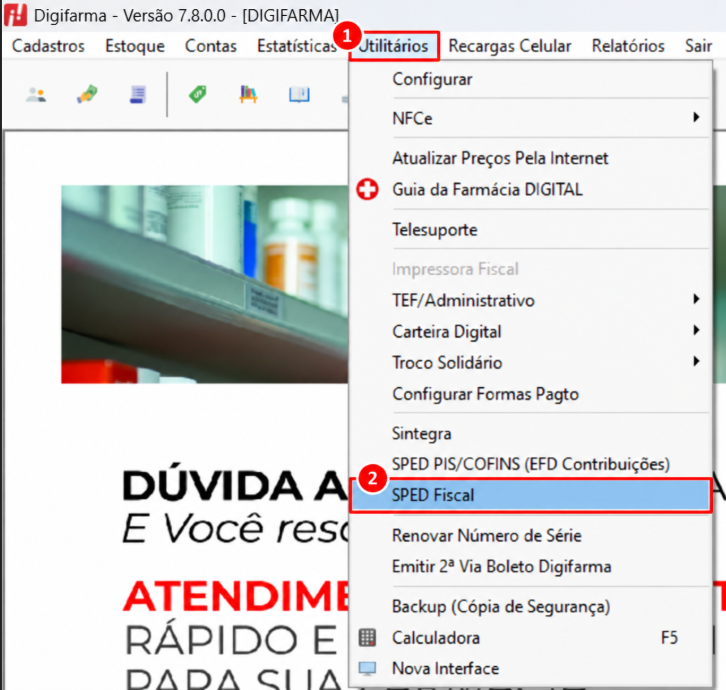
Primeiro deverá acessar : UTILITÁRIOS → SPED FISCAL .
Lembrando que pode ser acessado de qualquer computador, mas o ideal que seja realizado no computador que já se realiza a geração.
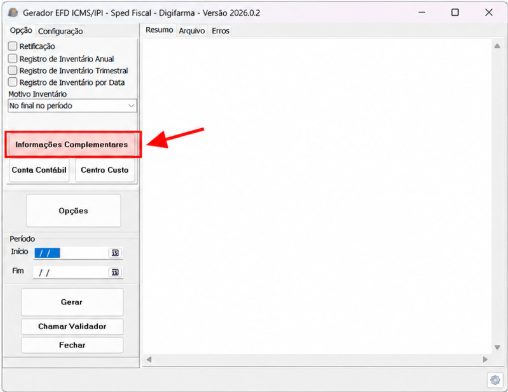
Abrirá a tela principal do sped, feito isso deverá clicar sobre a opção INFORMAÇÕES COMPLEMENTARES.
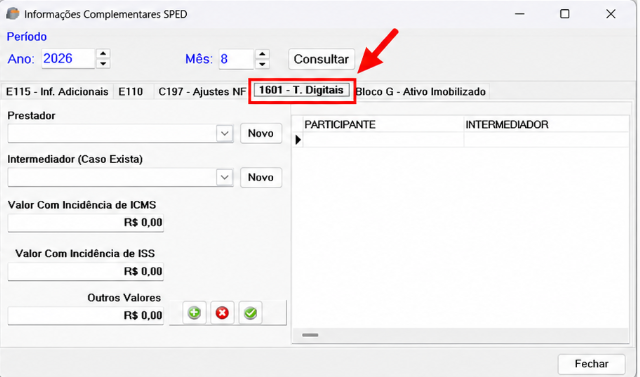
Será apresentado a tela de informações complementares SPED , onde ele exibe os registros adicionais que compõem o arquivo. Para adicionar o registro 1601 , clique na aba 1601 - T. Digitais (Transações Digitais).
Deverá ser informado PRESTADOR (administradora da máquina de cartão ou TEF).
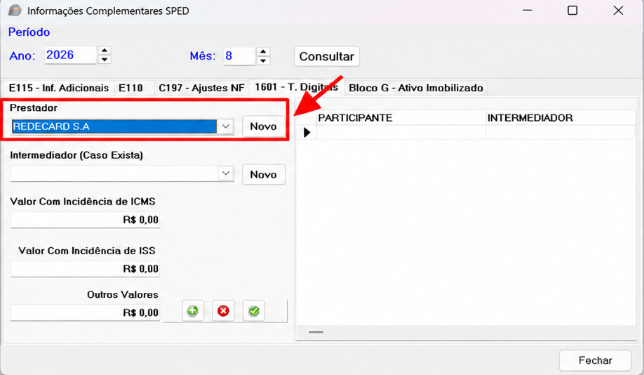
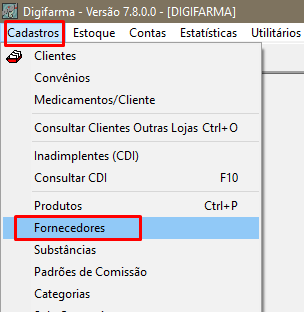
obs: Caso a administradora não apareça cadastrada deverá ser cadastrado em: CADASTRO - Fornecedores preencher as informações cadastrais da empresa e salvar , que ele aparecerá na lista de prestadores.
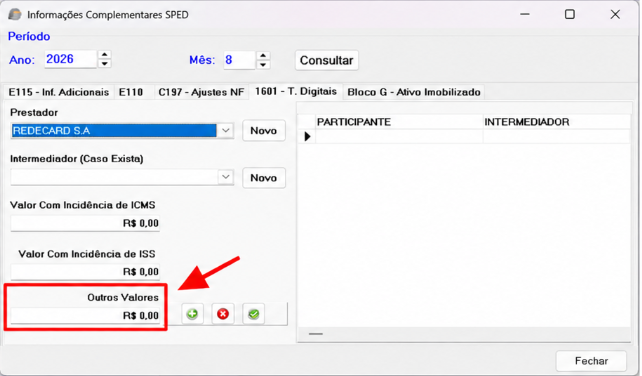
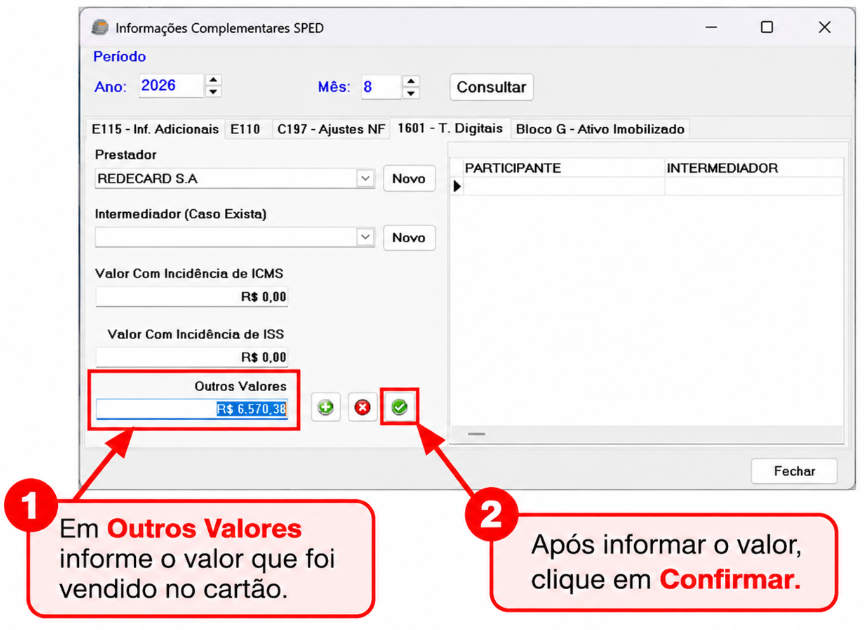
Preenchido o PRESTADOR (administradora da máquina de cartão ou TEF) deverá ser informado também o campo OUTROS VALORES , o valor de acordo com o Relatório de vendas totalizado por cartão.
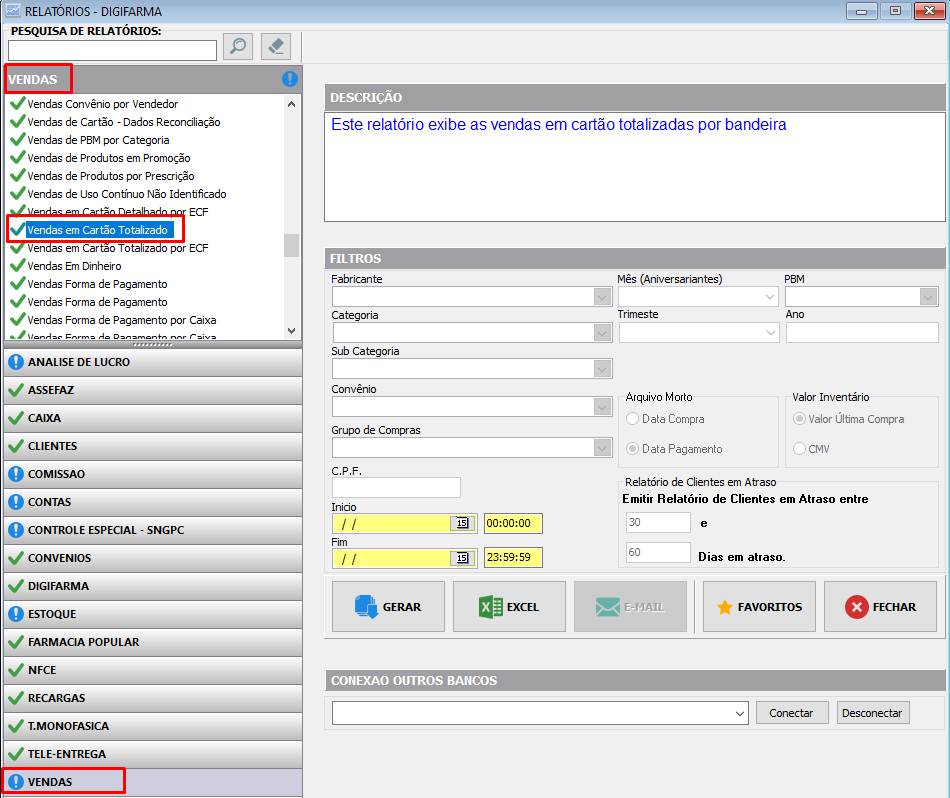
Para retirar o relatório de vendas totalizado por cartão deverá ir em: RELATÓRIOS - OUTROS RELATÓRIOS - aba VENDAS - submenu VENDAS - Vendas em Cartão Totalizado, informe o período desejado e clique em GERAR.
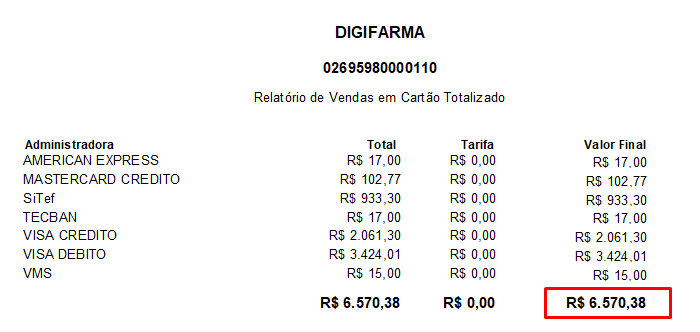
Com o relatório gerado você irá informar o valor total final passado na máquina de cartão de acordo com sua administradora (maquininha de cartões ex: redecard, getnet, cielo, pagseguro,mercado pago entre outras).
Após, retorne à tela de Registros Digitais e preencha os campos com as informações solicitadas, conforme apresentado na imagem de exemplo abaixo.
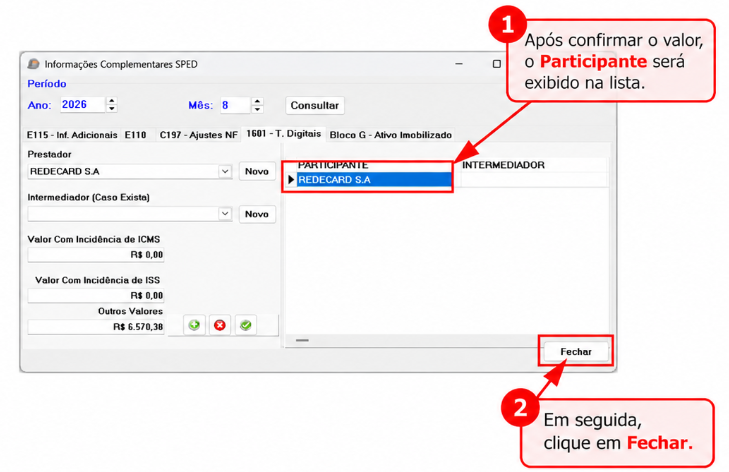
Após, observe o campo Participante e verifique se ele está preenchido corretamente com a empresa informada anteriormente, conforme apresentado no exemplo abaixo.
Após concluir o preenchimento, basta gerar o arquivo SPED Fiscal, seguindo o procedimento apresentado na documentação abaixo.
SPED Fiscal – Como gerar e validar o arquivo
No Digifarma, acesse Utilitários → SPED Fiscal, informe o período desejado e clique em Gerar. Em seguida, selecione o local onde o arquivo será salvo e aguarde a conclusão da geração.
Quem utiliza TEF
Será informado o valor de cada máquina de cartão. Exemplo PAYGO, os valores em espécie passados devem ser informados o valor total da administradora (máquina cartão).
O que mudou?
Antes era apenas informado meio de pagamento cartão e o valor total das operações realizadas pelo declarante. Agora torna-se obrigatório (de acordo com cada estado) o preenchimento do meio de pagamento PIX, distinguindo a administradora (banco) que recebeu.
Para adicionar ao registro 1601, as vendas por meio de pagamento PIX, será da mesma forma dos cartões.
• Clique na aba 1601 - T. Digitais (Transações Digitais).
Deverá ser informado PRESTADOR (banco que foi feito o pagamento). Que pode ser considerado a sua conta bancária de recebimentos da farmácia.
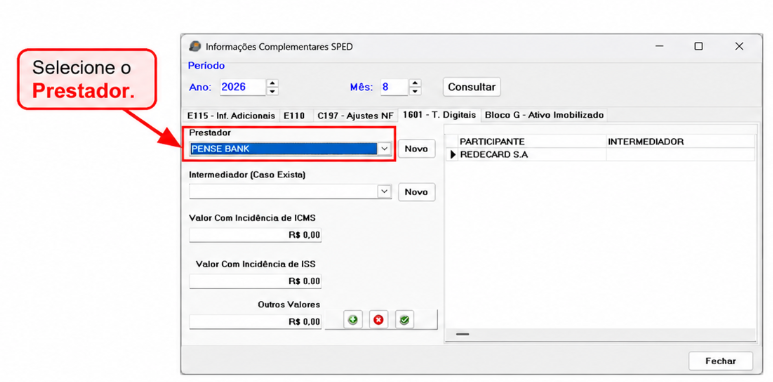
obs: Caso o banco não apareça, deverá ser cadastrado em: CADASTRO - Fornecedores preencher as informações cadastrais e salvar , que ele aparecerá na lista de prestadores.
Preenchido o PRESTADOR (banco em que recebeu pagamento do PIX) deverá ser informado também o campo OUTROS VALORES , o valor totalizado de vendas em PIX.
Para retirar o relatório de vendas totalizado por PIX deverá ir em: RELATÓRIOS - OUTROS RELATÓRIOS - aba VENDAS - submenu VENDAS - vendas - forma Pagto. PIX , informe o período desejado e clique em GERAR.
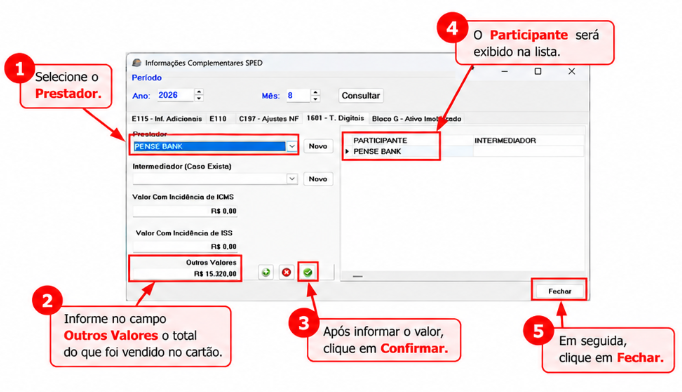
Considerações Finais Importantes:
• Caso haja duas contas do banco que recebem o meio de pagamento PIX, é necessário cadastrá-las e informar também o valor total.
• Caso queira confirmar o valor diretamente com a operadora, favor entrar em contato com a mesma e solicitar o relatório de movimentações dos cartões/pix.
#digifarmadigitalmentefácil
