
FERRAMENTA DE ORÇAMENTO
A ferramenta de Orçamento permite realizar o lançamento de produtos para apresentar ao cliente os itens e valores antes de finalizar uma venda.
Para acessar a ferramenta, utilize o caminho ESTOQUE → ORÇAMENTO dentro do Digifarma. Também é possível acessá-la rapidamente pelo atalho Ctrl + T.
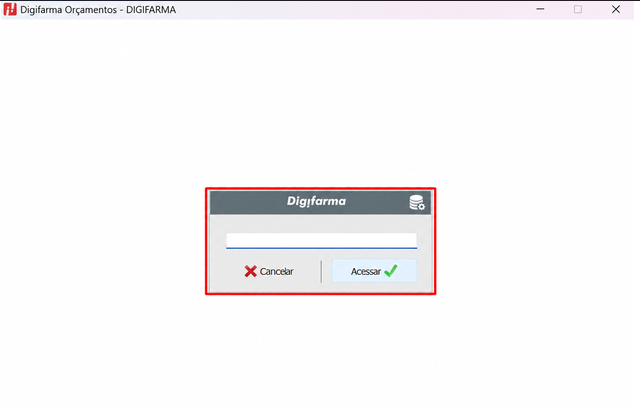
Com a ferramenta aberta, o primeiro passo é informar o cliente, caso necessário. Também é possível inserir os produtos sem identificar um cliente.
Para adicionar um produto, informe o código do produto e pressione a tecla ENTER. Em seguida, informe a quantidade desejada e pressione ENTER novamente. O produto será inserido automaticamente na lista do orçamento, conforme apresentado na imagem abaixo.
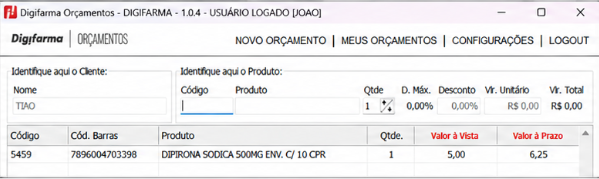
“Valor à Vista” e “Valor a Prazo” irão sempre mostrar o menor valor disponível para o cliente.

Se o produto aparecer com a cor vermelha na tela indica que o mesmo não possui saldo suficiente para a quantidade selecionada na venda.
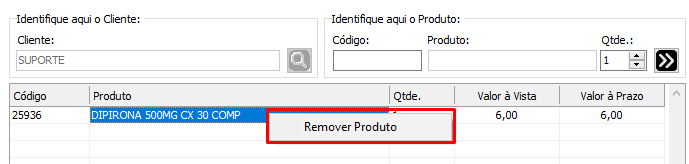
Caso queira remover o produto do orçamento basta clicar com o botão direito do mouse em cima do mesmo e clicar em “Remover Produto” como mostrado na figura abaixo.
Seguindo para as opções que aparecem abaixo dos produtos:

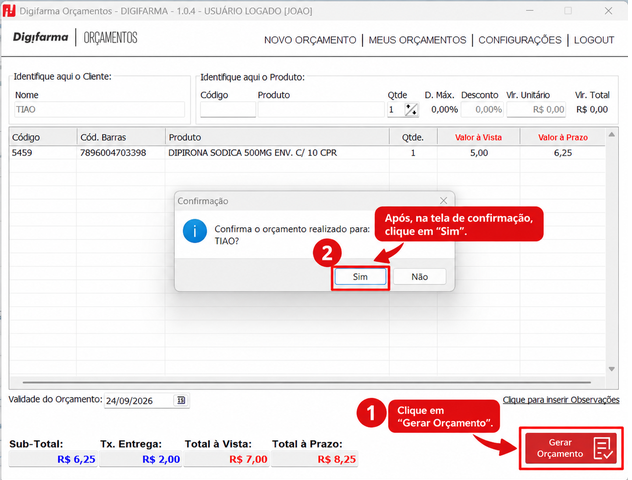
Validade do Orçamento: Por padrão essa data virá definida pelo sistema e como indicado é o tempo de validade do orçamento, onde passado a data definida e não finalizado ele ficará com status de Vencido.
Clique para inserir Observações: Caso o cliente queira inserir alguma observação no orçamento basta clicar nessa opção e a observação irá aparecer como mostrado na figura 5 em “OBSERVAÇÕES”.
TX. Entrega: caso seja cobrada uma taxa de entrega, informe o valor neste campo. A taxa será adicionada automaticamente ao valor total do orçamento.
Total à vista: Valor do produto à vista.
Subtotal: Valor dos produtos sem nenhum desconto.
Total a Prazo: Valor do produto a prazo.
Apos clique em gerar orçamento , irá abrir a tela de confirmação clica em sim.
O orçamento será gerado com sucesso.
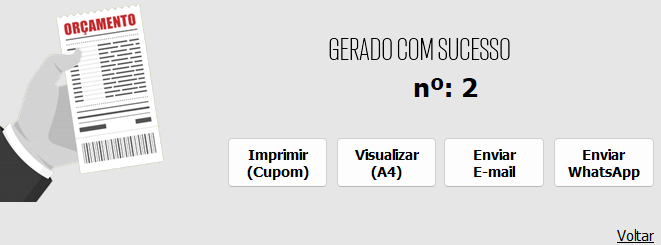
O Digifarma apresenta algumas opções para trabalhar com o orçamento:
- Imprimir (Cupom): permite imprimir o orçamento no formato de cupom.
- Visualizar (A4): permite visualizar o orçamento no formato A4 antes de realizar a impressão.
- Enviar E-mail: permite enviar o orçamento por e-mail.
- Enviar WhatsApp: permite enviar o orçamento pelo WhatsApp.
- Voltar: retorna para a tela anterior.
Imprimir Cupom: Possibilita a impressão do orçamento na impressora de cupom fiscal. Para que isso seja possível, é necessário acessar a opção PRINT (IMPRESSORA).
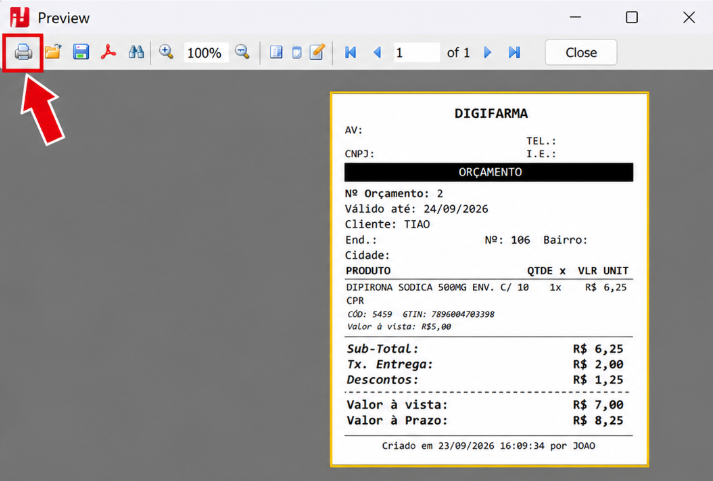
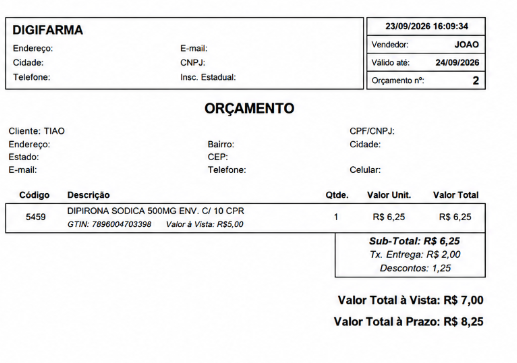
Visualizar A4: Possibilita ao cliente visualizar o orçamento detalhado no formato de folha A4, podendo salvá-lo e/ou imprimi-lo em uma impressora comum, conforme apresentado na imagem abaixo.
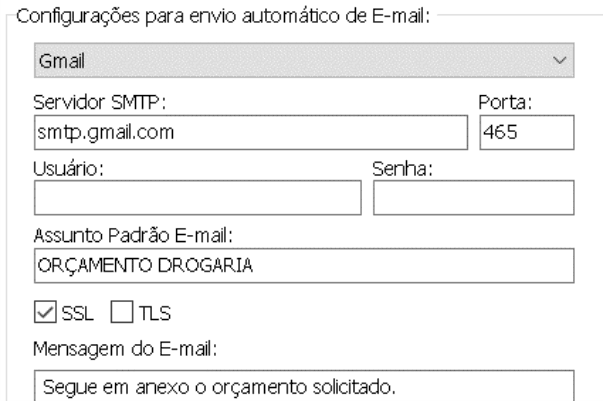
Enviar E-mail: Possibilita enviar o orçamento para o e-mail do cliente. Para que funcione é necessário acessar a opção na parte superior da tela “CONFIGURAÇÕES” na parte superior da tela dos orçamentos e selecionar qual o tipo de e-mail será utilizado pela farmácia (Gmail, Hotmail etc.) após selecionar, Servidor SMTP e Porta serão preenchidos automaticamente sendo necessário preencher “Usuário” e “Senha”, lembrando que esse é o e-mail que está enviando o orçamento para o cliente, o e-mail do cliente deve estar preenchido corretamente no cadastro do cliente.
Enviar WhatsApp: permite enviar o orçamento diretamente para o WhatsApp do cliente. Para utilizar essa funcionalidade,
o Farmachat deve estar devidamente habilitado e em funcionamento.
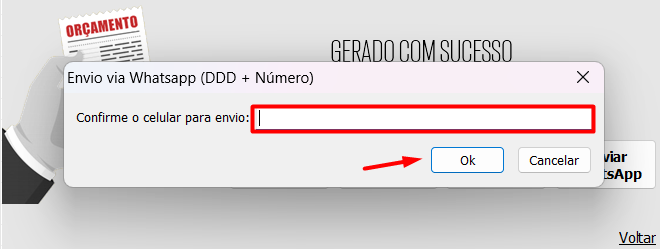
Informe o número do celular com DDD e, em seguida, clique em OK.
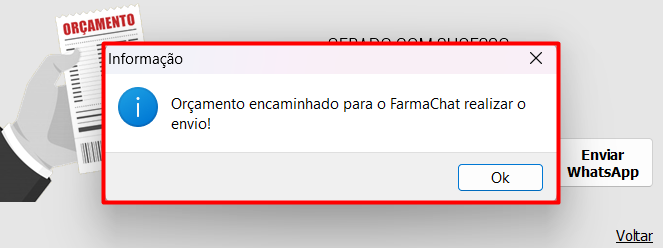
Após clicar em OK, basta aguardar o Farmachat realizar o envio do orçamento.
Feito isso, o atendente poderá consultar os orçamentos clicando na opção “MEUS ORÇAMENTOS”, localizada na parte superior da tela.
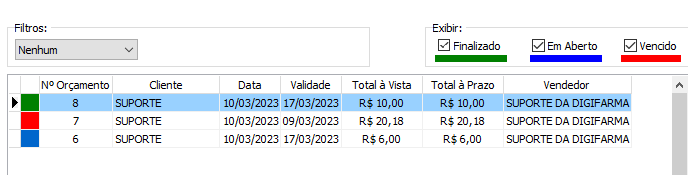
Os orçamentos são exibidos em 3 cores onde:
Verde: Ao clicar na opção “Finalizar no Caixa” na parte inferior da tela e inserir o número do cartão referente a venda, o sistema entende que a venda será finalizada e com isso muda seu status para a cor verde.
Azul: Indica que o orçamento ainda está em aberto aguardando alguma ação por parte do cliente.
Vermelho: Indica que o orçamento ficou em aberto até a data de validade definida e não foi finalizado, sendo assim não é mais possível finalizá-lo.
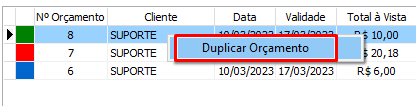
Caso o cliente queira, é possível duplicar o orçamento clicando sobre ele com o botão direito do mouse, conforme mostrado na figura acima. Em seguida, clique em “Duplicar Orçamento”. O orçamento será duplicado na tela inicial como um novo orçamento, possibilitando realizar alterações conforme necessário.
#DigifarmaDigitalmenteFácil
