
Como gerar cotação no Digifarma.
O que o Cotação
Cotação é a funcionalidade que permite enviar sua lista de compras para várias distribuidoras ao mesmo tempo, receber os preços de cada uma por link, e comparar tudo lado a lado no sistema para escolher a melhor oferta antes de confirmar o pedido. 💰✅✅
Como fazer uma nova Cotação
Após realizar a Analise no Assistente de pedidos e selecionar os produtos que deseja obter , basta clicar em Utilitários e depois em Gerar cotação conforme na imagem abaixo
.jpg)
Irá abrir a seguinte tela para iniciar a cotação
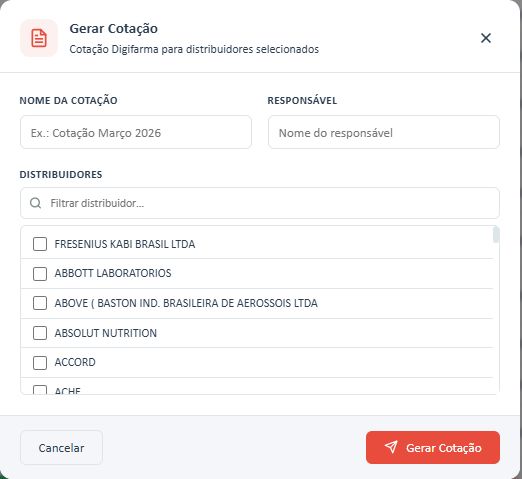
Nesta tela , você deverá informar:
- O nome da cotação e o responsável para ficar mais fácil a identificação.
- E deverá selecionar os fornecedores para os quais será enviada a cotação.
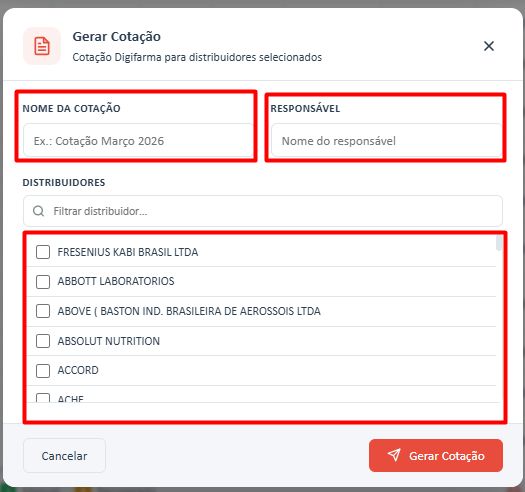
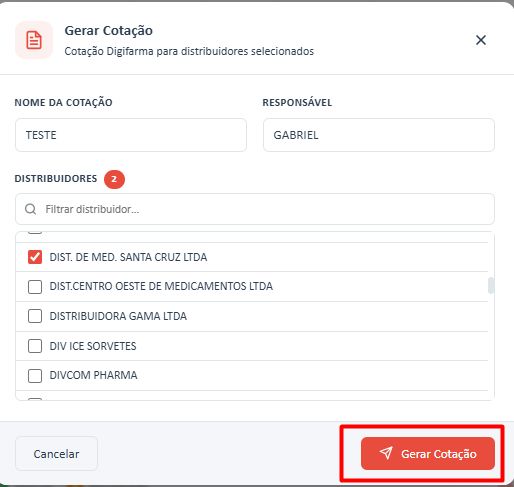
Após informar os dados da cotação e selecionar os fornecedores basta clicar em Gerar Cotação
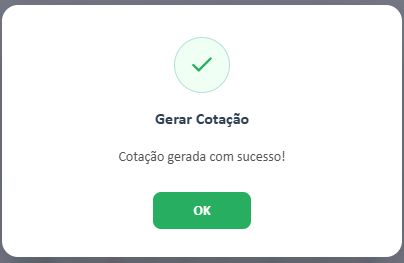
Após isso irá aparecer a seguinte mensagem
Após clicar na mensagem anterior ou ir no caminho UTILITARIOS | CONSULTAR na Guia Cotação
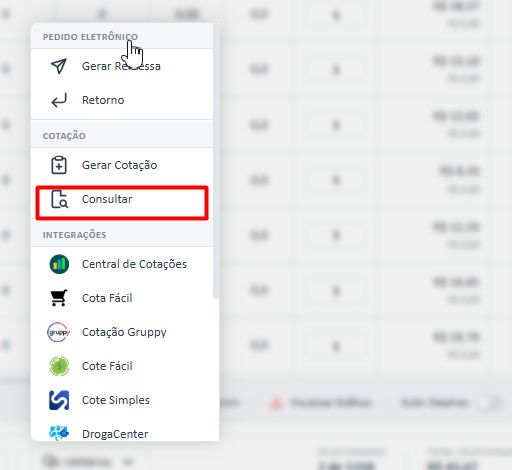
Na guia de Consulta irá aparecer todas as Cotações Geradas , na guia Em andamento , mostra o que está em aberto.
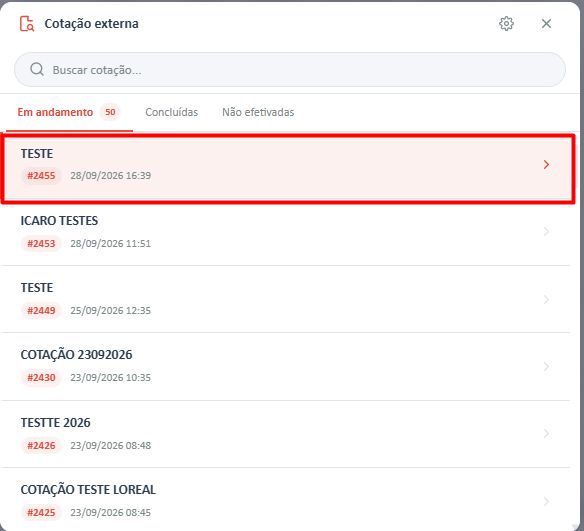
Ao clicar na cotação que foi gerada irá abrir um painel com os Fornecedores que foram selecionados.
É gerado um link do pedido de cada Distribuidor(fornecedor) para que você possa copiar e enviá-lo.
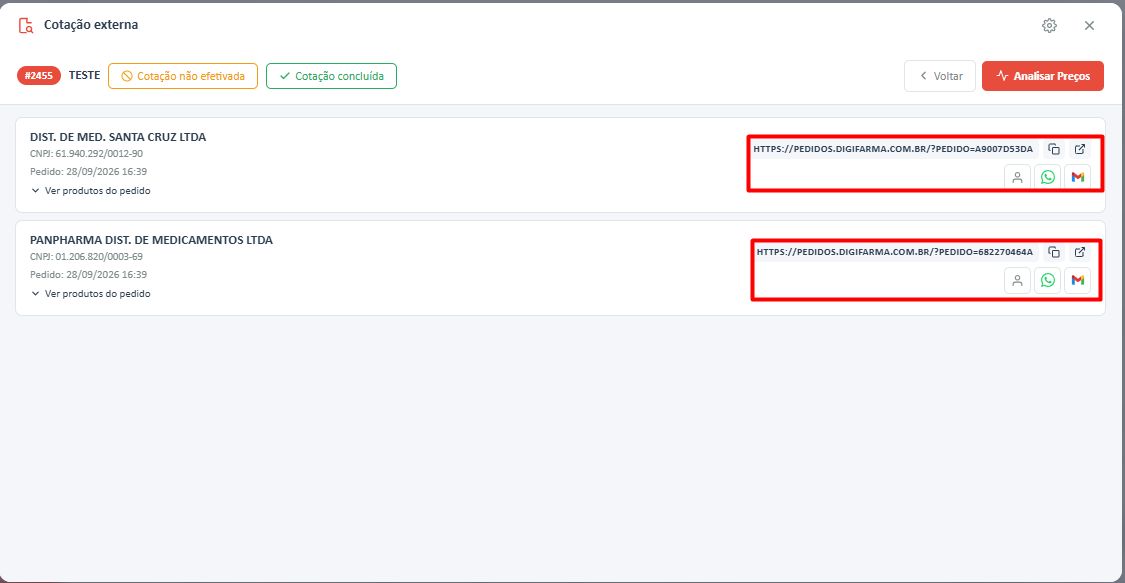
Pode estar enviando o acesso para os fornecedores das seguintes formas:
Ao clicar sobre o link do pedido , abrirá a tela do navegador para verificação do seu pedido, nesta parte o seu representante assim que receber e abrir o link do pedido , deverá efetuar a precificação dos itens e marcá-lo como “ATENDIDO PELO FORNECEDOR”
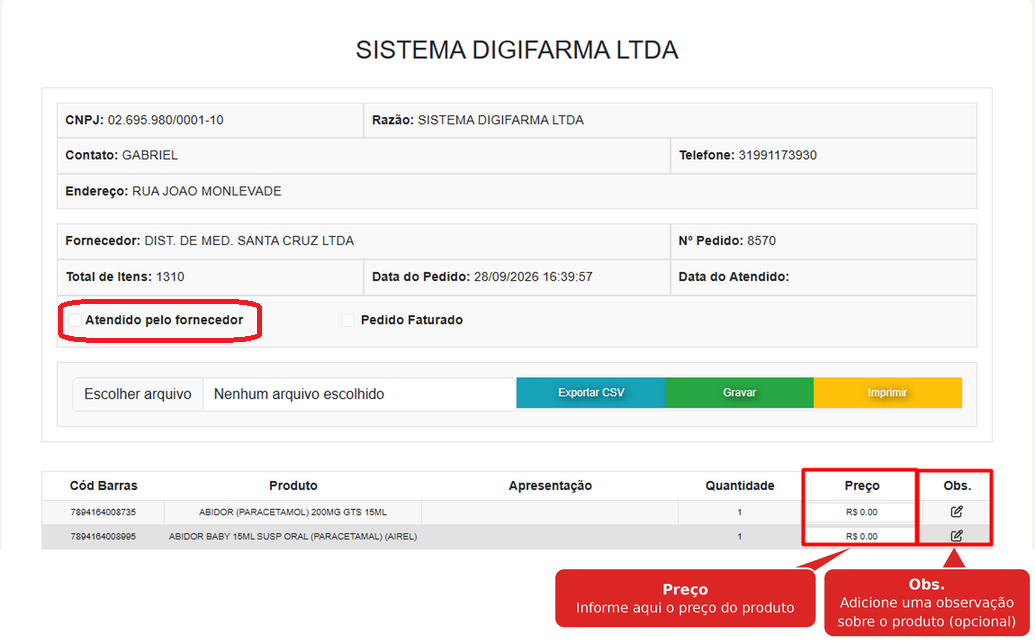
obs:
- Essa ETAPA é totalmente sob responsabilidade do representante realizar para que seja feito de forma correta no sistema.
- Muito importante a comunicação nesta etapa entre você (cliente) e seu representante de compras da distribuidora , assim que ele atender seu link de pedido e confirmar através deste link gerado que você encaminhará para ele, pois desta forma poderá lhe retornar com os preços através deste mesmo link.
Após representante (distribuidor/fornecedor), marcar o pedido como ATENDIDO , você conseguirá visualizar na coluna OPÇÕES - Atendidas.
Ao clicar no botão “Analisar Preços” , abrirá a tela de todas distribuidoras cotadas comparando o melhor preço dentre as escolhidas.
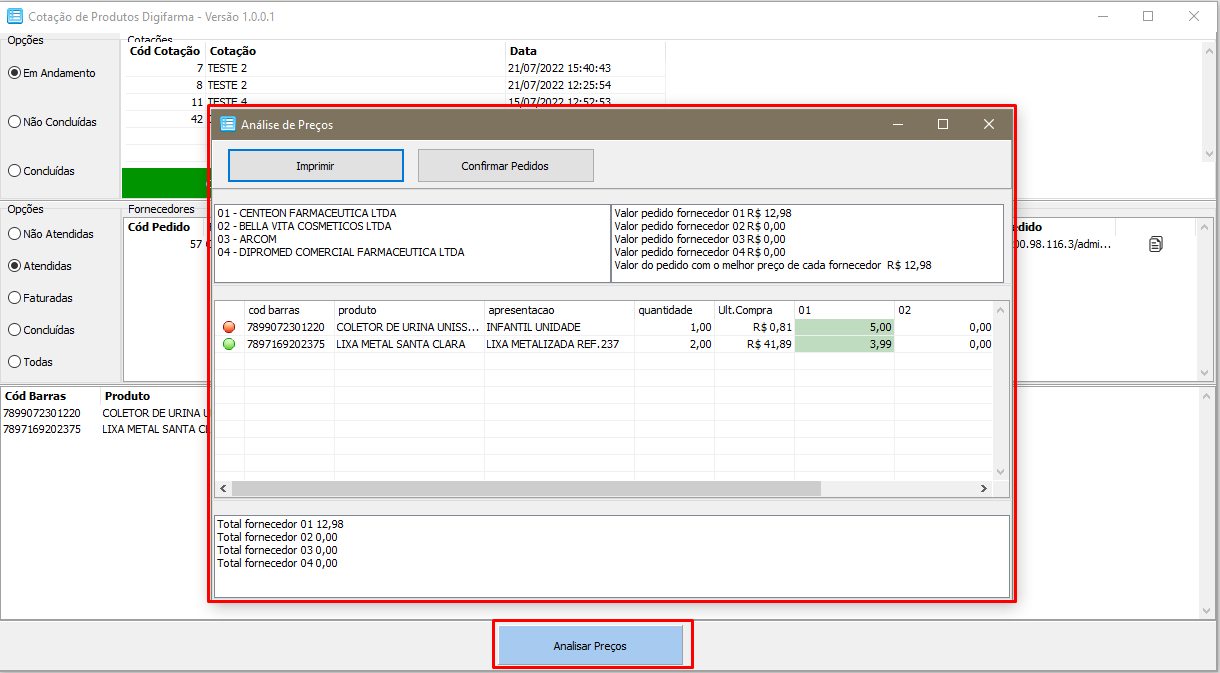
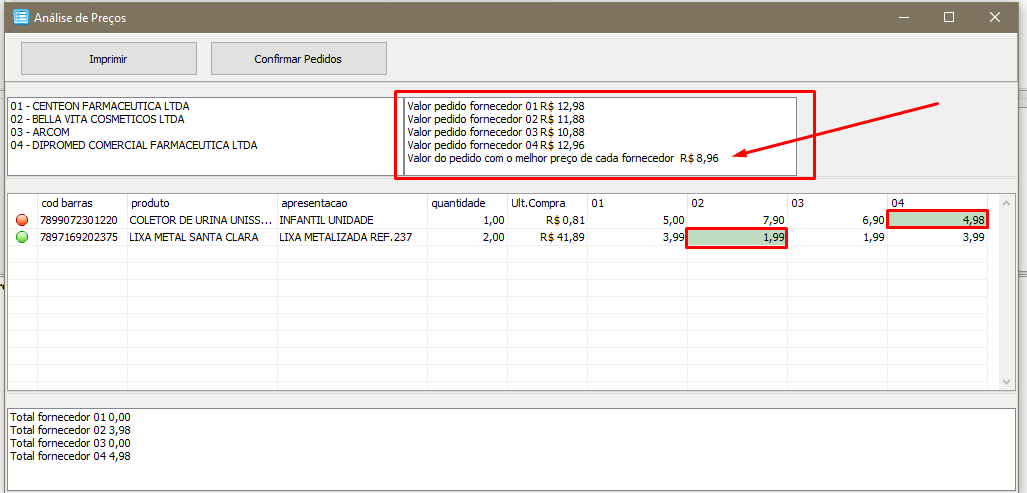
Pode-se observar que o sistema já verifica de forma automática o melhor preço do distribuidor.
Porém, caso deseje selecionar preço de outro distribuidor, veja exemplo abaixo:
Exemplo: Deseja confirmar o pedido comprando um produto de um fornecedor que já tem costume de pedir, basta somente clicar sobre ele e ficará na cor azul (selecionado), e para desmarcar o que o sistema recomendou basta clicar sobre o verde.
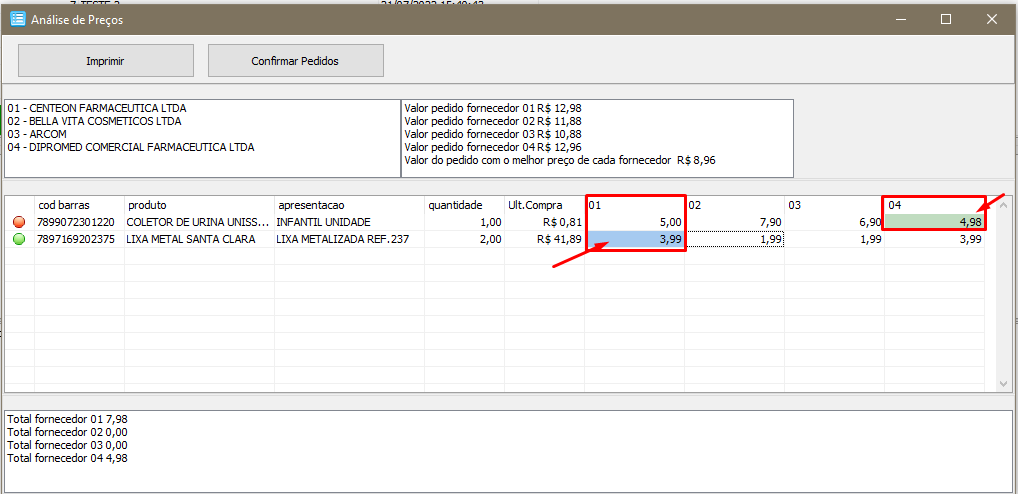
Então neste exemplo citado, seria feita a confirmação do fornecedor 01 e 04. E observação, após selecionado fornecedor de forma manual, o sistema não exibirá de forma automática, somente se clicar novamente para “Analisar Preços”.
Status ícone círculo:
Verde - se preço do fornecedor for até 10% maior que o valor de ultima compra
Amarelo - se preço do fornecedor for > 10% e até 20% maior que o valor de ultima compra
Vermelho - se preço do fornecedor for > 20% do valor de ultima compra
Pedido pronto basta apenas, confirmar clicando na opção “Confirmar Pedidos”, tudo certo exibirá a mensagem:
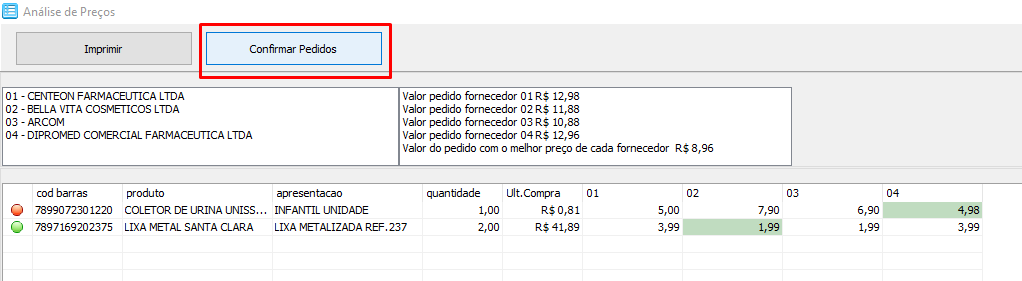
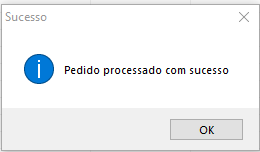
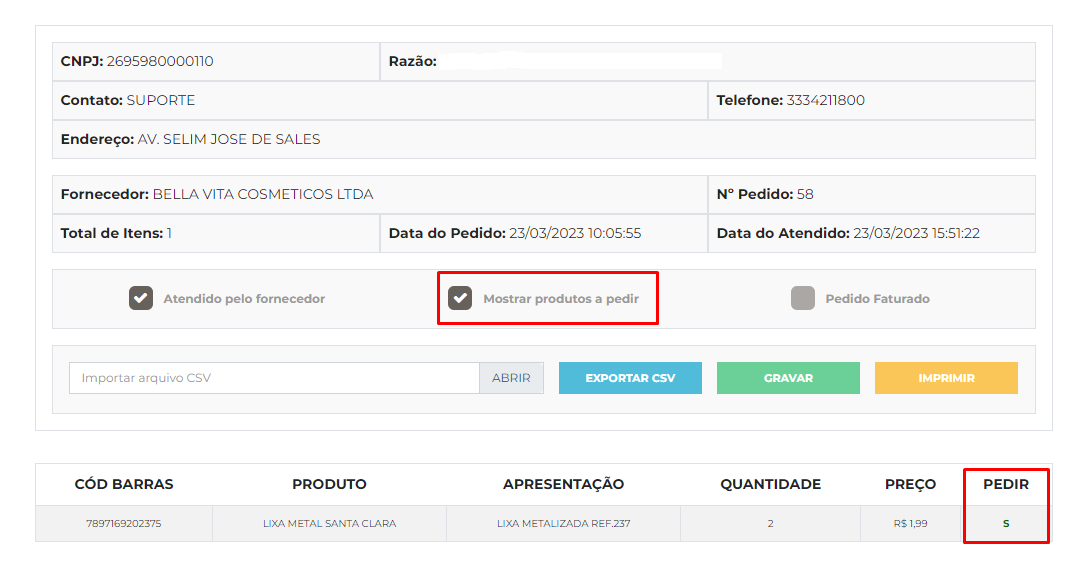
Após confirmar o pedido poderá observar que na coluna PEDIR estará com status S verde = SIM. Lembrando que o filtro “Mostrar produtos a pedir” deve estar marcado.
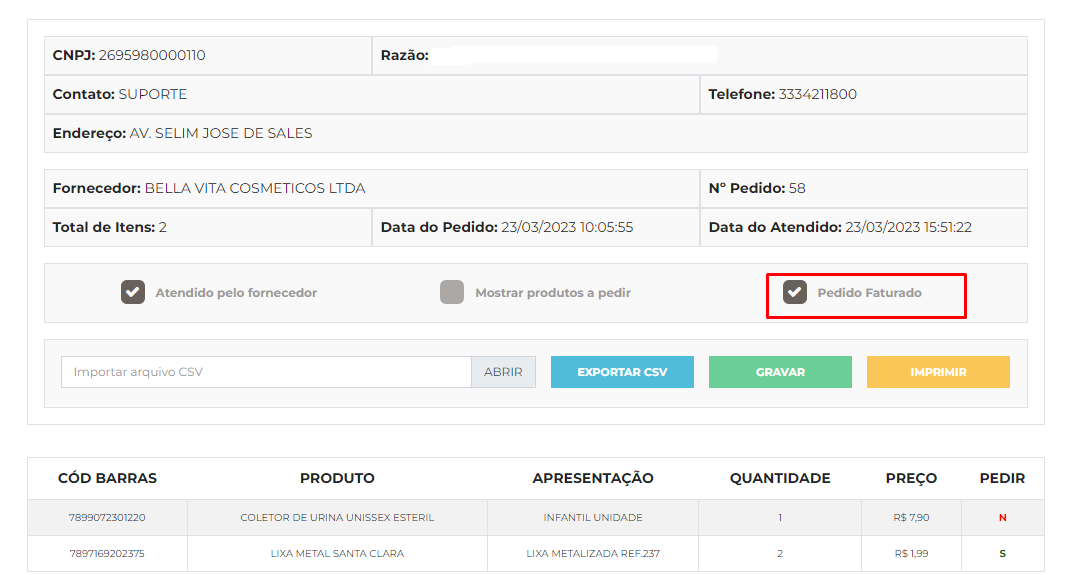
Quando o representante concluir o pedido e faturar, também deverá ser marcado o filtro “Pedido faturado” :
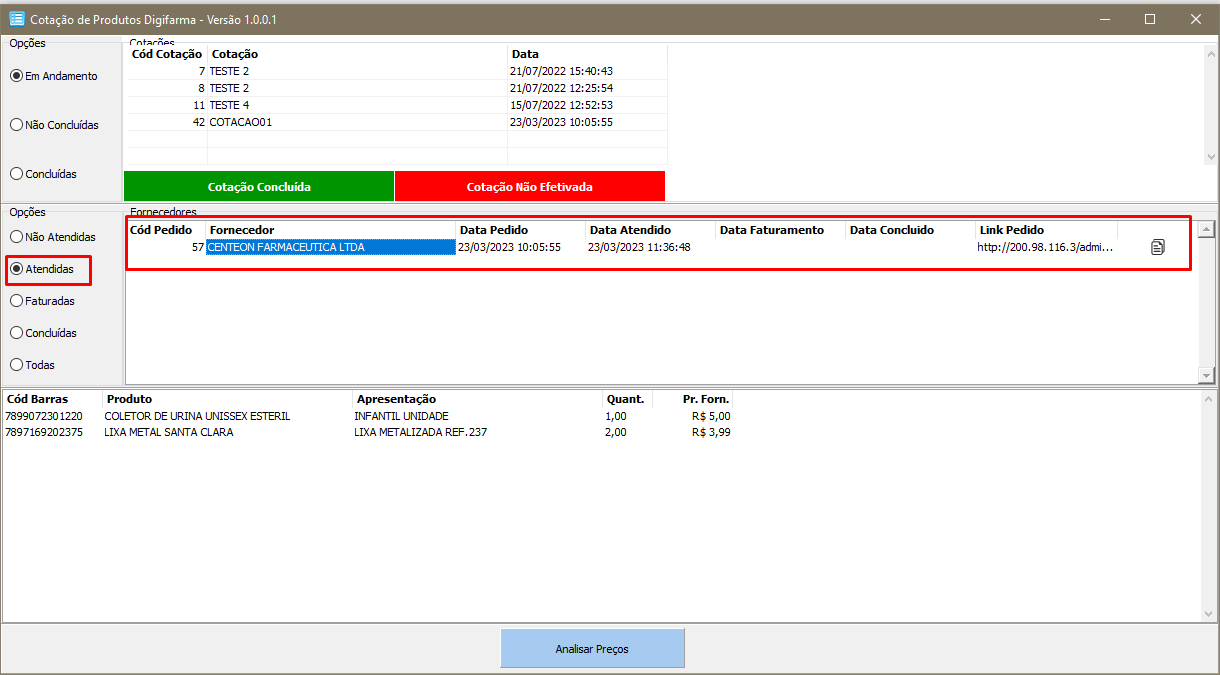
E você conseguirá acompanhar na tela da cotação selecionando a opção Faturadas.
Após seu representante já ter faturado o pedido é emitido a nota fiscal, você poderá já visualizá-la no Digifarma móvel, realizar a conferência e efetuar o lançamento automático para o sistema. Vamos lá?
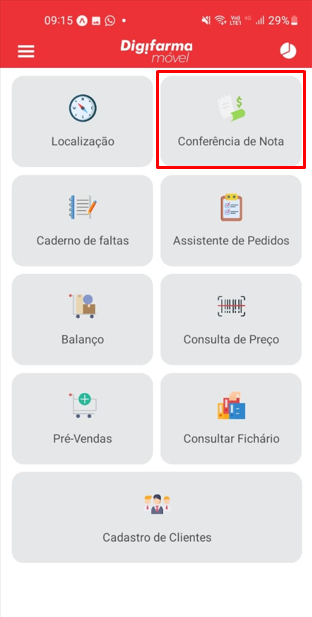
Primeiro passo , abra o Digifarma móvel em seu celular e selecione a opção “Conferência de Nota”.
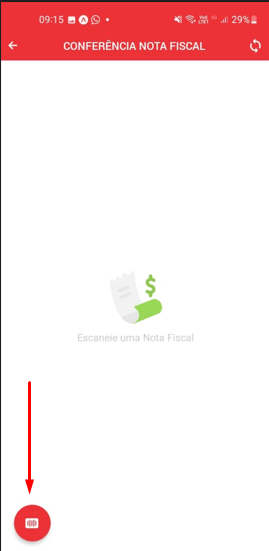
Ao clicar deverá ser escaneado a nota fiscal , clique no ícone do scanner e posicione a câmera do celular sobre o leitor:
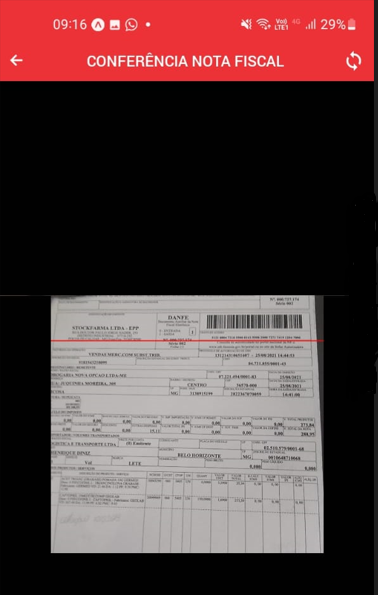
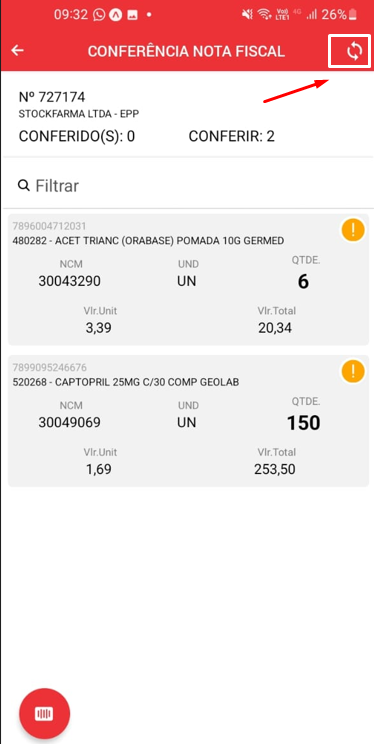
Selecionado, irá para tela da conferência da nota fiscal para certificar se os produtos da nota fiscal equivalem à quantidade pedida. Ao conferir clique no ícone conforme imagem para seguir para o próximo passo:
Após escaneada , apresentará a tela que você selecionará o pedido a qual a nota fiscal foi faturada:
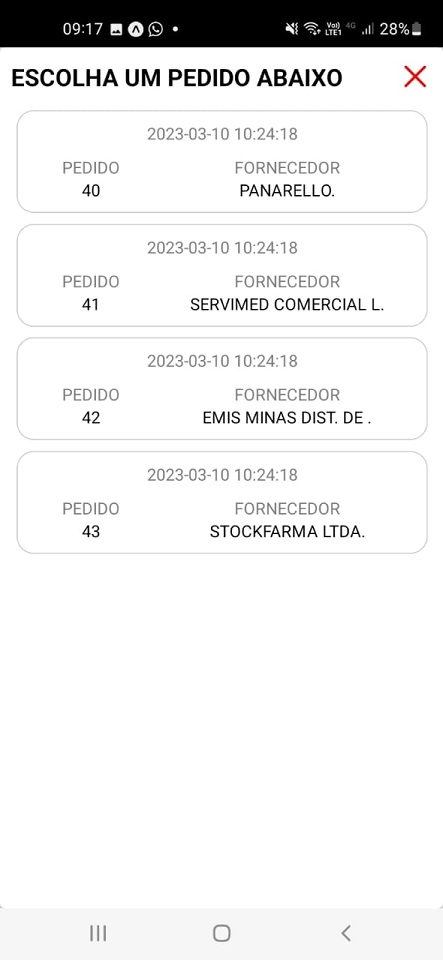
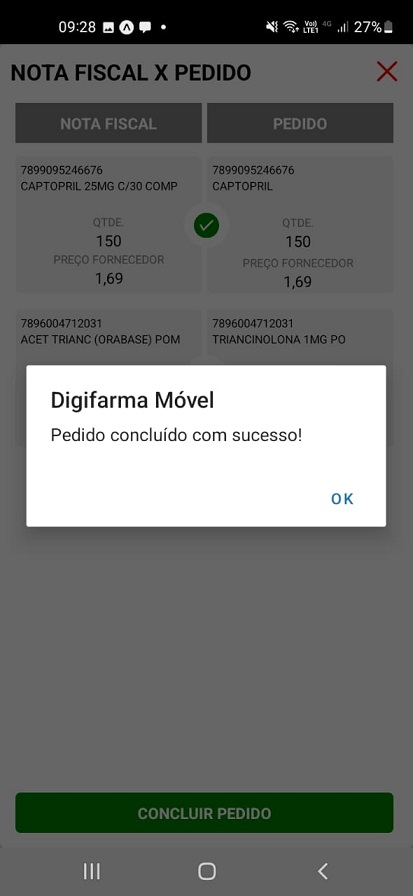
Feito isso exibirá a tela de comparação da NOTA FISCAL x PEDIDO , para que você possa verificar se está tudo conforme entre ambos:
.jpeg)
Tudo ok, basta clicar em “CONCLUIR PEDIDO”. feito isso o aplicativo exibirá “Pedido Concluído com Sucesso”:
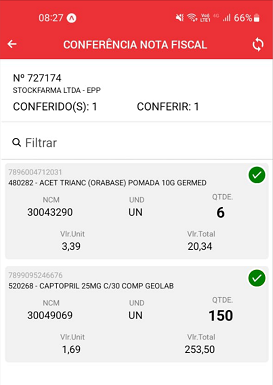
Depois do pedido concluído, deverá ser feito a conferência dos itens da nota fiscal para habilitar o lançamento:
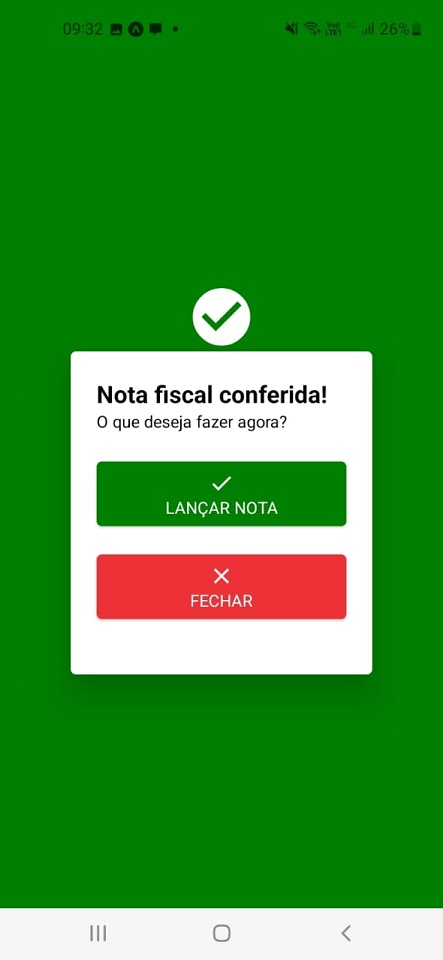
Será exibido a tela reportando que a nota foi conferida, se deseja “Lançar a nota”, desta forma ela será já lançada automaticamente no Digifarma.
E para consultá-la basta somente ir em: ESTOQUE - NOTAS FISCAIS - busca-lá no binóculo:
#Digifarma | DigitalmenteFácil
